

 편집자 정보
 후기 리뷰
후기 리뷰 Mac 데이터 복구

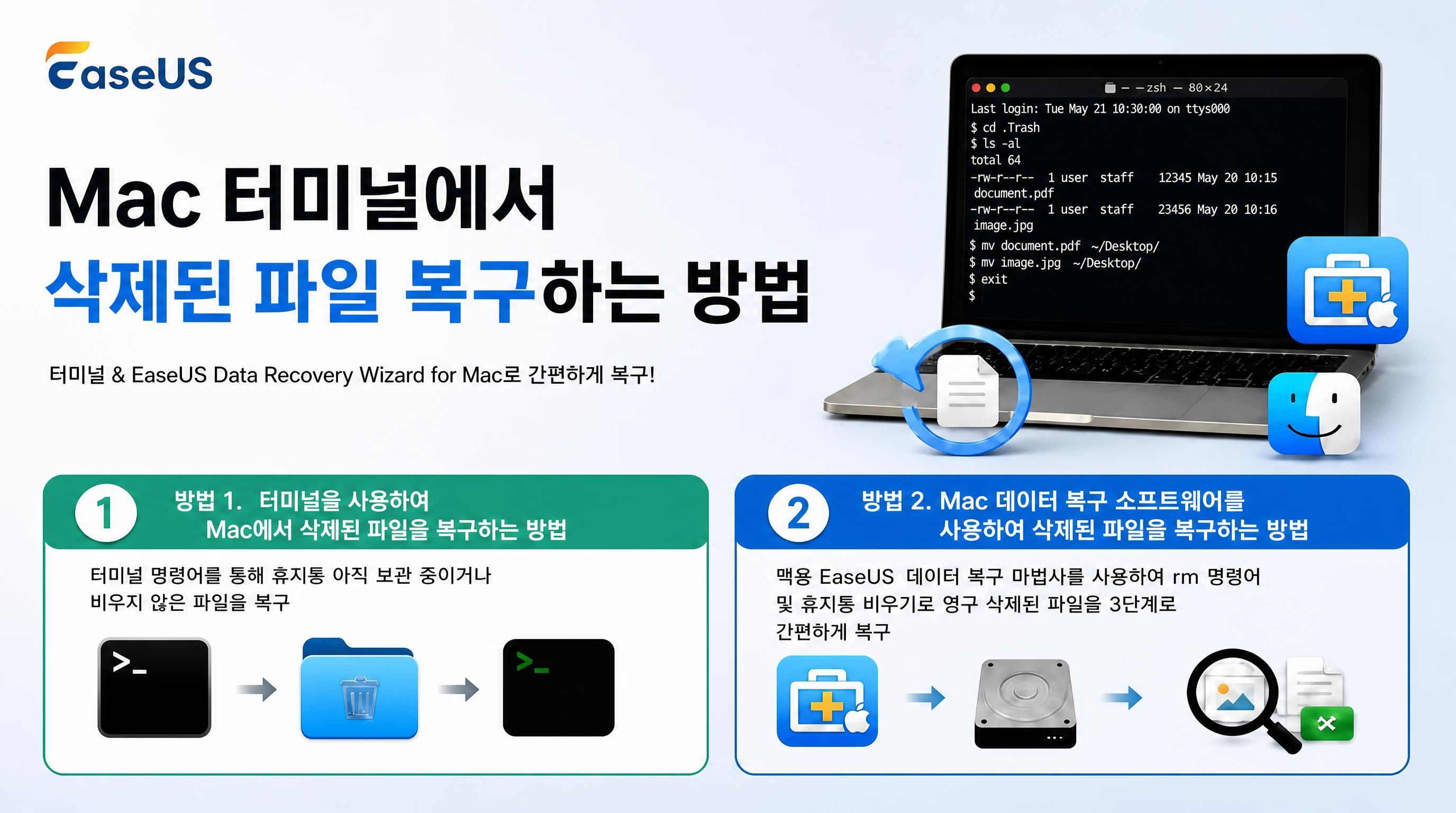
macOS 환경에서는 휴지통으로 이동한 파일을 터미널의 mv 명령어를 통해 즉시 복원할 수 있습니다. 다만, 휴지통을 비우거나 rm, rm -R, rm -f 명령어로 파일을 영구 삭제한 경우에는 터미널만으로 복원이 어려우며, 이때는 EaseUS Data Recovery Wizard for Mac을 사용하여 APFS/HFS+ 파일 시스템의 빈 공간을 정밀하게 스캔해야 복원이 가능합니다. EaseUS는 애플 실리콘 M1부터 M5까지 모든 시리즈 칩을 네이티브로 지원하며, 데이터가 덮어쓰이지 않고 논리적 오류로 인해 손실된 파일의 복구 성공률이 95% 이상에 이릅니다. 또한, 원본 파일 구조를 완벽하게 유지하여 사진, 동영상, 문서 등 1000여 종 이상의 다양한 파일 형식을 복원할 수 있습니다.
Mac 터미널 환경에서 파일이 손실되는 원인에는 어떤 것들이 있나요?
Mac 사용 중 터미널 조작 실수나 파일 삭제 오류로 인해 데이터 손실이 빈번하게 발생하고 있습니다. 주요 원인으로는 rm 명령어의 오입력, 휴지통 비우기 전 확인 부족, 영구 삭제 단축키의 실수 등이 있습니다.
아래에는 Mac에서 자주 발생하는 파일 삭제 상황과 두 가지 복구 방법을 정리하였습니다. 데이터 손실 원인을 정확히 파악하신 후, 적절한 복구 방법을 선택하여 데이터를 복원하시길 권장드립니다.
| 터미널 명령어로 복구 가능한 삭제 케이스 | EaseUS로 복구해야 하는 영구 삭제 케이스 |
|---|---|
|
|
터미널은 Mac 휴지통을 비우거나 터미널의 rm 명령어로 영구 삭제된 파일을 복구하는 데에는 도움이 되지 않습니다.
터미널에서 'rm', '-r', '-f' 옵션의 의미는 무엇입니까?
- rm: 파일을 영구적으로 삭제하는 명령어입니다.
- -R: 폴더와 그 안의 모든 내용을 함께 삭제할 때 사용합니다.
- -f: 삭제 시 확인 절차 없이 강제로 실행하는 옵션입니다.
이제 적절한 방법을 선택하여 특정 자습서에 따라 Mac 터미널에서 파일 삭제를 취소하거나 RM 삭제 명령을 되돌리는 절차를 진행해 보겠습니다.
방법 1. 터미널을 활용하여 Mac에서 삭제된 파일 복구하기
적용 대상: 적용 대상: 휴지통으로 이동한 파일을 드래그하거나 마우스 오른쪽 버튼 클릭을 통해 Mac에서 삭제된 파일을 복원하는 방법입니다.
Mac 사용자분들께서는 터미널을 이용해 파일을 삭제하거나 복구하는 경우가 종종 있습니다. 앞서 설명드린 것처럼, Mac에서는 명령어를 통해 삭제된 파일을 복원할 수도 있습니다.
터미널을 사용하여 Mac에서 삭제된 파일을 복구하는 방법은 다음과 같습니다.
(본 예시는 macOS Mojave 10.14.2가 설치된 MacBook Pro에서 진행되었습니다.)
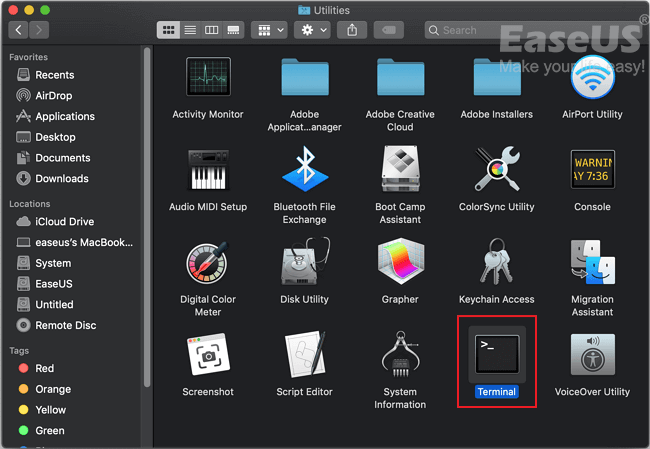
1단계. 'Finder' > '응용 프로그램' > '유틸리티'로 이동한 후, '터미널'을 더블 클릭하여 실행합니다.
2단계. 터미널에 cd .Trash 를 입력하고 Enter 키를 누릅니다.
3단계. ls 를 입력한 뒤 Enter 키를 눌러 휴지통 내 파일 목록을 확인합니다.
4단계. mv yourfilename .. / 를 입력하고 Enter 키를 누릅니다. (여기서 yourfilename은 복구하려는 파일의 정확한 이름을 입력해 주세요.)
5단계. 작업이 완료되면 exit 를 입력하여 터미널 창을 종료합니다.
6단계. 'Finder'로 돌아가 오른쪽 상단 검색창에 복구한 파일 이름을 입력하여 파일이 정상적으로 복원되었는지 확인합니다.
주의:
cd.Trash는 휴지통 디렉토리로 이동하는 명령어입니다.
ls는 현재 디렉토리에 있는 파일과 하위 디렉토리의 이름을 확인하는 명령어입니다.
mv yourfilename ../는 지정한 파일을 상위 디렉토리로 이동하는 명령어입니다.
결과에서 방금 복구한 삭제된 파일을 확인하실 수 있으며, 원하시는 위치로 이동하시면 됩니다.
방법 2. Mac 데이터 복구 소프트웨어를 활용하여 삭제된 파일을 복구하기
적용 대상: 휴지통에서 파일 복원, Option+Shift+Command+Delete 단축키, rm, rm -R, rm -f 명령어 사용 시
방법 1에서 소개한 터미널 명령어는 휴지통에서 삭제된 파일 복구에만 유효합니다. 휴지통을 비우거나 Option+Shift+Command+Delete 키 조합을 사용하거나 rm, rm -R, rm -f 명령어를 실행한 경우에는 Mac에서 삭제된 파일을 복구하기 어려울 수 있습니다.
이럴 때는 신뢰할 수 있는 Mac 데이터 복구 소프트웨어를 사용하는 것을 권장드립니다. EaseUS Data Recovery Wizard는 위에서 설명한 세 가지 상황에서 Mac 터미널을 통해 삭제된 파일을 효과적으로 복구할 수 있도록 도와줍니다.
Mac에서 삭제된 파일을 복구하는 방법(RM -R -F 실행 취소):
1단계. 손실된 파일 위치 선택
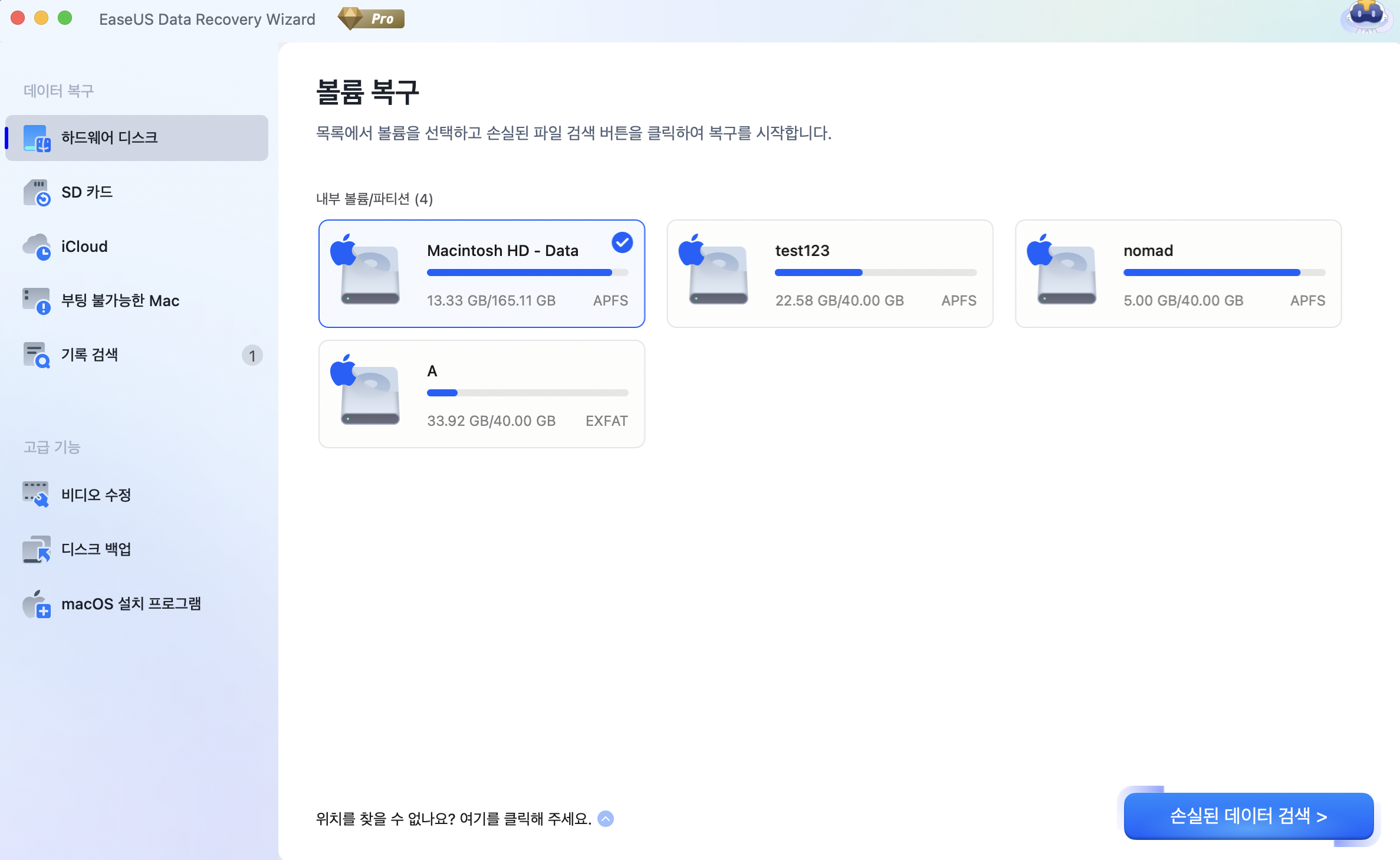
EaseUS Data Recovery Wizard 메인 창에 Mac에 연결된 드라이브 목록이 표시됩니다. 삭제된 파일에 있는 위치를 선택하고 '손실된 데이터 검색' 버튼을 클릭합니다.
*휴지통에서 삭제된 경우 하드웨어 디스크를 선택하십시오.
2단계. 스캔 결과 미리 보기
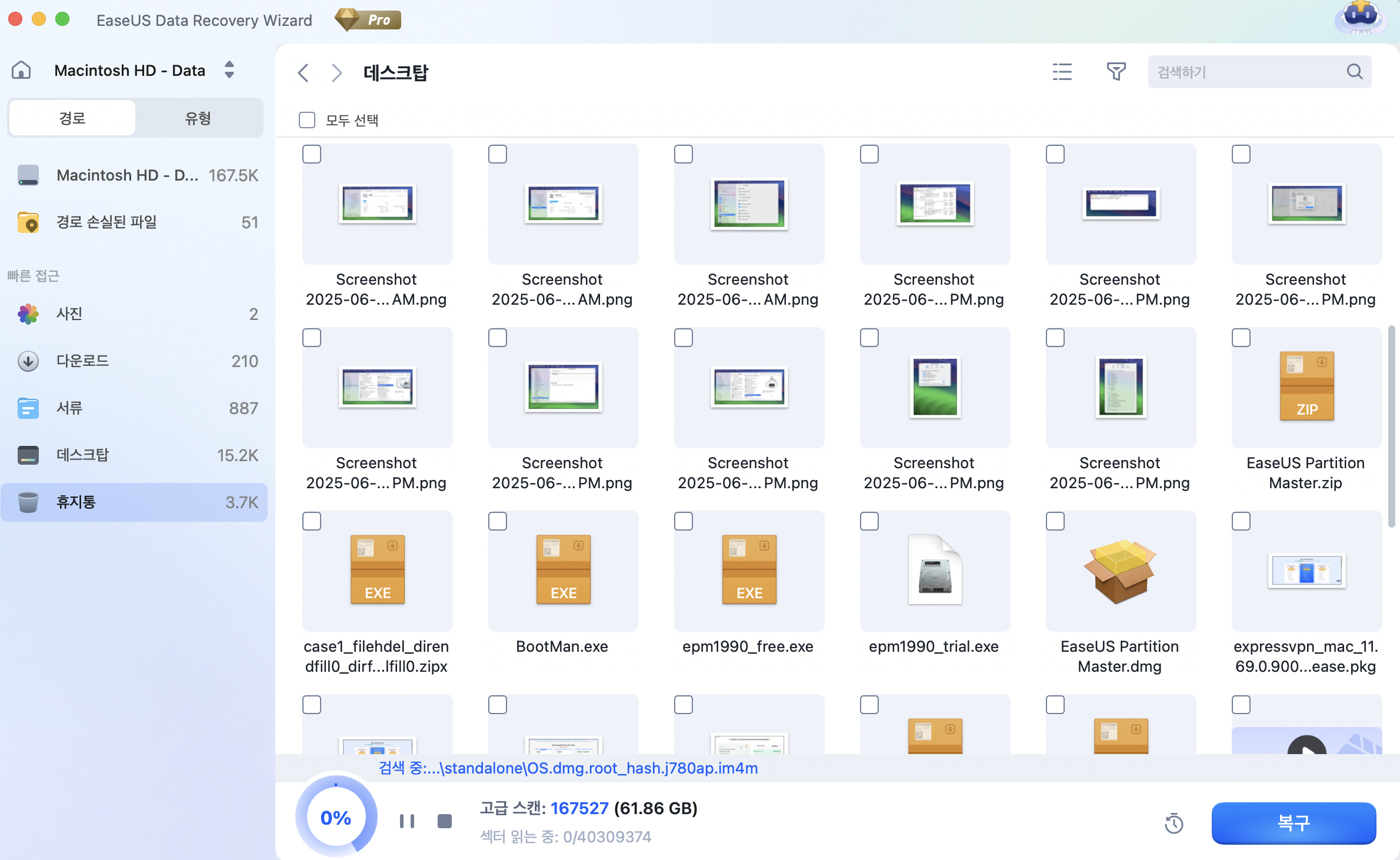
EaseUS Mac용 Data Recovery Wizard는 선택한 디스크 볼륨을 즉시 검색하고 검색 결과를 왼쪽 창에 표시합니다. 유형별 또는 경로별로 원하는 파일을 찾아서 미리 보기를 확인합니다.
3단계. 파일을 선택하여 즉시 복구
스캔 결과에서 복구할 파일을 선택하고 '복구' 버튼을 클릭하여 손실된 파일을 복구합니다.

Mac에서 파일을 복원한 후에는 외장 하드 드라이브에 파일을 저장하는 것이 좋습니다. 기기에서 파일을 안전하게 저장할 수 있는지 확인한 다음, Mac에서 복구된 파일을 다시 옮기시기 바랍니다.
EaseUS Mac 데이터 복구 마법사가 제공하는 주요 기능은 다음과 같습니다:
1. 터미널 명령어로는 복구가 어려운 Mac 파일 복원:
- Time Machine 백업 없이 삭제된 파일 복구 가능
- Mac과 Windows에서 영구 삭제된 파일 복구 지원
- Mac OS 재설치 후에도 파일 복구 가능
2. 다양한 파일 형식 검색 및 복원:
사진, 문서, 비디오, 오디오, 이메일 등 여러 종류의 파일 복원을 지원합니다.
3. 다양한 저장 장치에서 데이터 복구:
Mac(PC), 하드 드라이브, USB 드라이브, SD 카드, 메모리 카드, 디지털 카메라 등 여러 저장 매체에서 데이터를 안전하게 복원할 수 있습니다.
마무리
Mac에서 파일을 삭제하는 방법은 일반 삭제와 영구 삭제로 구분되며, 각각에 맞는 복구 방법이 다릅니다. 휴지통에 파일이 남아 있는 경우에는 터미널 명령어를 통해 간단히 복구할 수 있지만, 휴지통을 비우거나 rm 명령어로 영구 삭제한 경우에는 터미널만으로 복구가 어렵습니다. 이럴 때는 맥용 EaseUS 데이터 복구 마법사와 같은 전문 복구 소프트웨어를 활용하는 것이 가장 빠르고 확실한 해결책입니다. 파일 삭제 후 신속하게 대응할수록 복구 성공률이 높아지므로, 데이터 손실이 발생했다면 가능한 한 빠르게 복구 작업을 진행하시길 권장드립니다.
Mac 터미널에서 삭제한 파일 복구에 관한 자주 묻는 질문(FAQ)
1. Mac에서 rm 명령어로 삭제한 파일은 정말 복구가 불가능한가요?
터미널 자체 기능만으로는 rm 명령어로 삭제한 파일을 복구할 수 없습니다. rm 명령어는 휴지통을 거치지 않고 파일 시스템에서 파일 경로 정보를 즉시 제거하기 때문입니다. 하지만 파일이 저장된 디스크 영역이 새로운 데이터로 덮어지지 않았다면, EaseUS와 같은 전문 복구 소프트웨어를 통해 높은 확률로 복원이 가능합니다. 특히 내장 SSD는 기본적으로 TRIM 기능이 활성화되어 있어 시간이 지날수록 복구 가능성이 낮아지므로, 가능한 한 빠르게 조치를 취하는 것이 매우 중요합니다.
2. 터미널을 통해 휴지통 비우기 작업을 취소할 수 있나요?
휴지통을 이미 비운 경우, 터미널 명령어만으로 비우기 작업을 취소하거나 파일을 복구하는 것은 불가능합니다. 휴지통 비우기는 파일을 영구 삭제하는 것과 동일한 효과를 가지기 때문입니다. 이럴 때는 데이터 복구 소프트웨어를 사용하여 디스크 전체를 스캔하고 남아있는 파일 조각을 찾아야 합니다.
3. Time Machine 백업이 있다면 터미널로 파일을 복구할 수 있나요?
네, 가능합니다. Time Machine 백업이나 로컬 스냅샷이 있다면 터미널에서 tmutil restore 명령어를 사용하여 파일을 복구할 수 있습니다. 다만, 백업 시점 이후에 생성되거나 수정된 파일은 복구할 수 없으며, 백업이 없는 경우에는 이 방법을 사용할 수 없습니다.
4. Mac에서 파일 복구 시 가장 중요한 주의사항은 무엇인가요?
파일 손실을 확인한 즉시 해당 디스크에 새 파일을 저장하거나 대용량 작업을 하지 않는 것이 가장 중요합니다. macOS는 파일 삭제 시 공간만 빈 공간으로 표시할 뿐, 실제 데이터는 잠시 남아있습니다. 새로운 데이터가 해당 영역을 덮어쓰면 파일은 영구적으로 복구가 불가능해집니다. 또한, 복구 작업이 완료될 때까지 컴퓨터를 재부팅하거나 새 소프트웨어를 설치하는 것도 최대한 피하는 것이 좋습니다.
이 글이 도움이 되셨나요?
-
EaseUS Data Recovery Wizard는 강력한 시스템 복구 소프트웨어로, 실수로 삭제한 파일, 악성 소프트웨어로 인해 잃어버린 파일 또는 전체 하드 드라이브 파티션을 복구할 수 있도록 설계되었습니다.
더 보기 -
이전보다 데이터 복구가 어려워진 현재의 고급 디스크 기술 때문에 완벽하지는 않지만, 우리가 본 것 중에서 EaseUS Data Recovery Wizard는 최고입니다.
더 보기 -
EaseUS Data Recovery Wizard Pro는 시장에서 최고로 평가되는 데이터 복구 소프트웨어 프로그램 중 하나로 알려져 있습니다. 파티션 복구, 포맷된 드라이브 복원, 손상된 파일 수리 등과 같은 고급 기능을 제공하고 있습니다.
더 보기
관련 인기글
-
매우 간단한 단계로 맥북의 플래시 드라이브에서 데이터를 복구하는 방법
![author icon]() Sue/Aug 07, 2026
Sue/Aug 07, 2026 -
[2026 팁]업데이트를 찾을 수 없음 - 요청한 macOS 버전을 사용할 수 없습니다
![author icon]() Yvette/Oct 28, 2026
Yvette/Oct 28, 2026 -
![author icon]() Yvette/Aug 07, 2026
Yvette/Aug 07, 2026 -
Mac에서 '일부 콘텐츠를 읽을 수 없습니다' 오류 해결하기
![author icon]() Yvette/Aug 07, 2026
Yvette/Aug 07, 2026
 Sue/Aug 07, 2026
