
 편집자 정보
 후기 리뷰
후기 리뷰 Mac 데이터 복구
콘텐츠를 재생할 때 오류 알림이 뜨는 것은 매우 불편한 일입니다. 자주 발생하는 문제 중 하나인 오류 코드 100013은 "죄송합니다. 동영상 플레이어를 로드할 수 없습니다."라는 메시지를 보여줍니다. 이 문제는 익숙한 스트리밍 경험을 방해하며 사용자에게 혼란을 주고 해결책을 찾게 만듭니다. 이 글에서는 해당 문제를 해결하는 방법을 안내합니다.
전문 비디오 복구 소프트웨어로 오류 코드 100013 해결하기
동영상 재생 문제를 나타내는 오류 코드 100013이 발생하는 경우 EaseUS Fixo Video Repair 와 같은 소프트웨어를 사용해 보세요.
- 이 놀라운 도구는 시스템 충돌, 전송 오류 또는 부주의한 취급으로 인해 손상된 파일이나 비디오와 같은 다양한 비디오 관련 문제를 해결합니다.
- 이 도구는 가장 일반적인 MP4 파일 복구 부터 다소 생소한 MKV 파일 복구까지 다양한 형식의 손상된 파일을 복구 할 수 있습니다. 촬영, 편집 또는 재생 중에 비디오에 문제가 발생하더라도 이 도구를 사용하면 몇 번의 클릭만으로 손쉽게 해결할 수 있습니다.
- 오류 코드 해결 프로그램. EaseUS Fixo Video Repair는 232011 , 102630, 224003 등과 같은 시리얼 오류 코드를 해결할 수 있습니다.
다음 가이드를 읽고 이 비디오 복구 소프트웨어를 사용하여 손상된 비디오를 복구하세요.
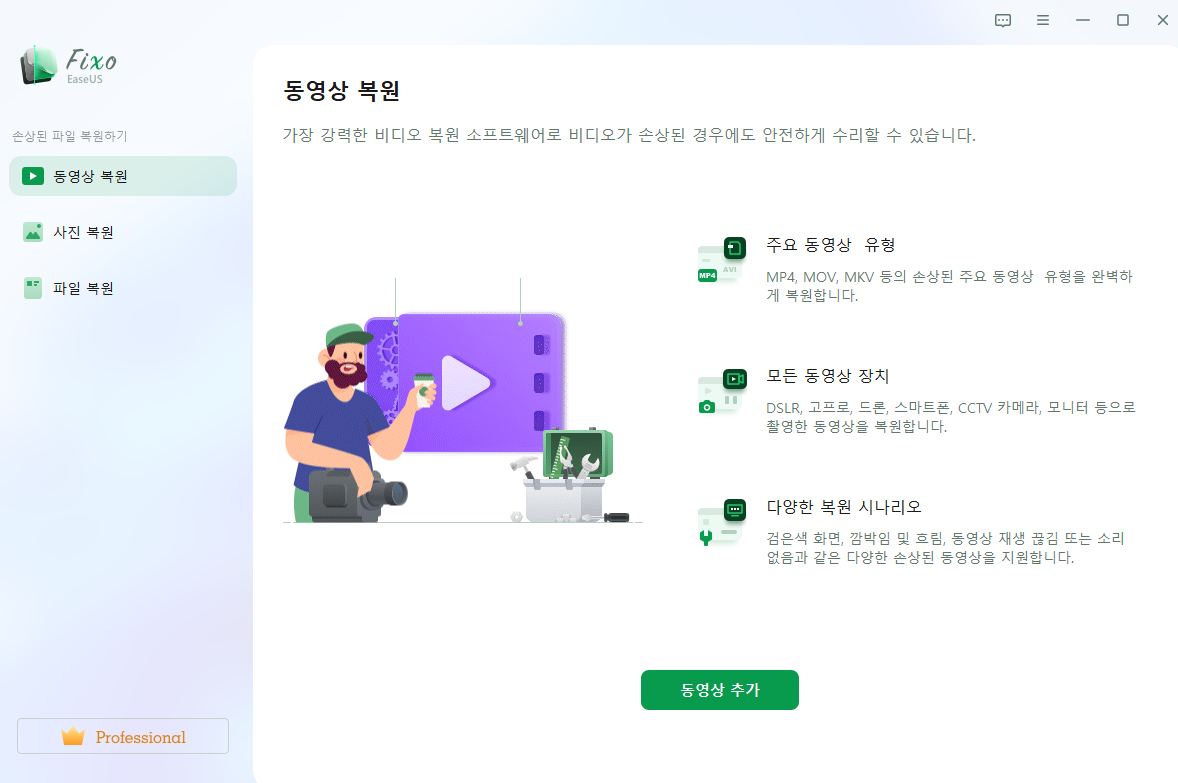
1단계. PC에서 Fixo를 다운로드하여 엽니다. "동영상 복원"을 클릭하고 "동영상 추가"를 클릭하여 손상된 MP4/MOV/AVI/MKV/3GP/FLV/MKV/WMV 동영상 파일을 추가합니다.
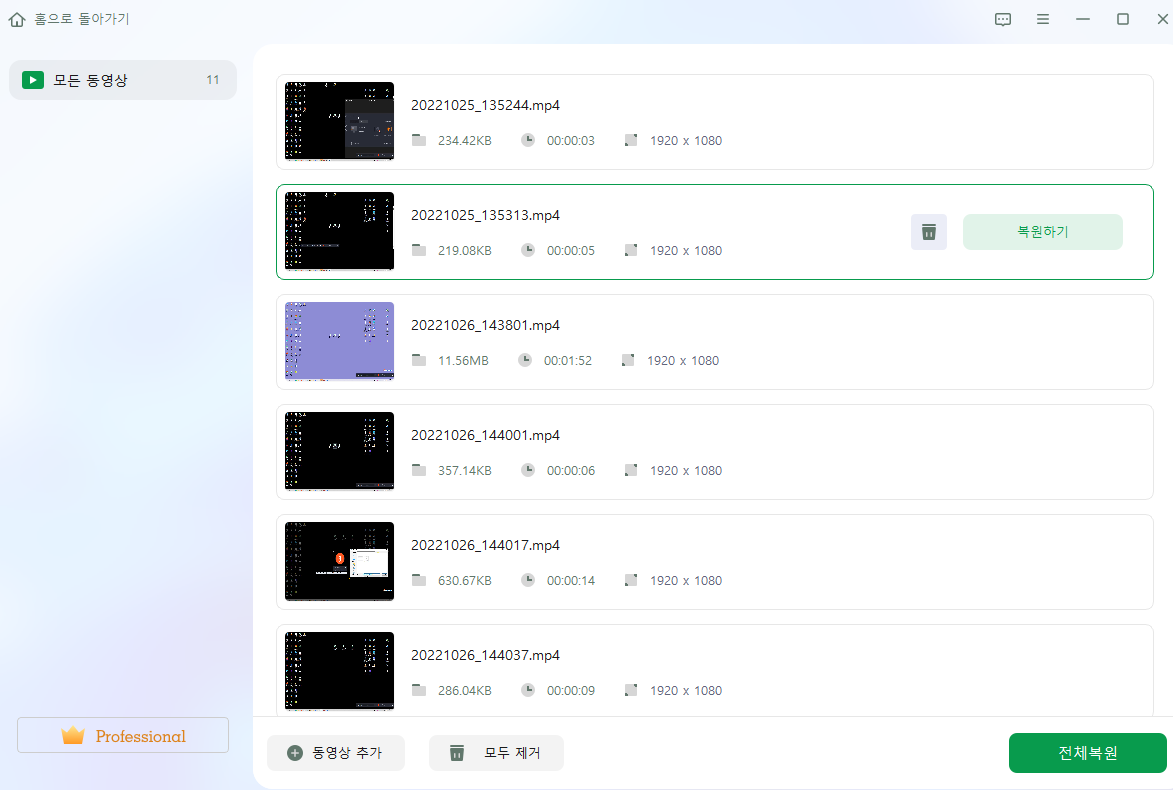
2단계. 복원할 파일을 추가한 후 "복원" 버튼을 클릭하여 단일 동영상 복원 프로세스를 시작합니다. 모든 동영상을 복원하려면 "전체 복원"을 클릭하십시오.
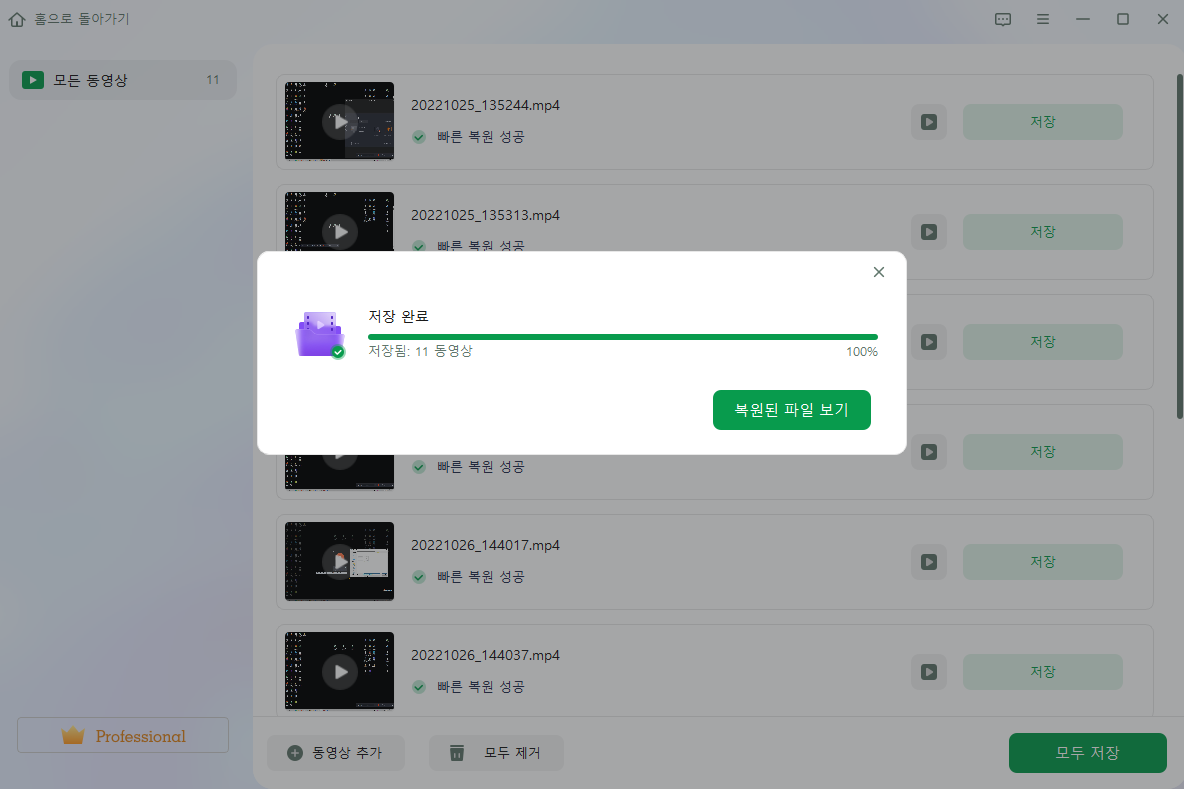
3단계. 몇 분 정도 기다리면 손상된 비디오가 복원됩니다. 동영상을 미리 보려면 재생 아이콘을 클릭하십시오. 재생 아이콘 옆에 있는 "저장" 버튼을 클릭하면 하나의 동영상을 저장할 수 있습니다. 복원된 모든 동영상을 저장하려면 "모두 저장"을 선택하십시오.
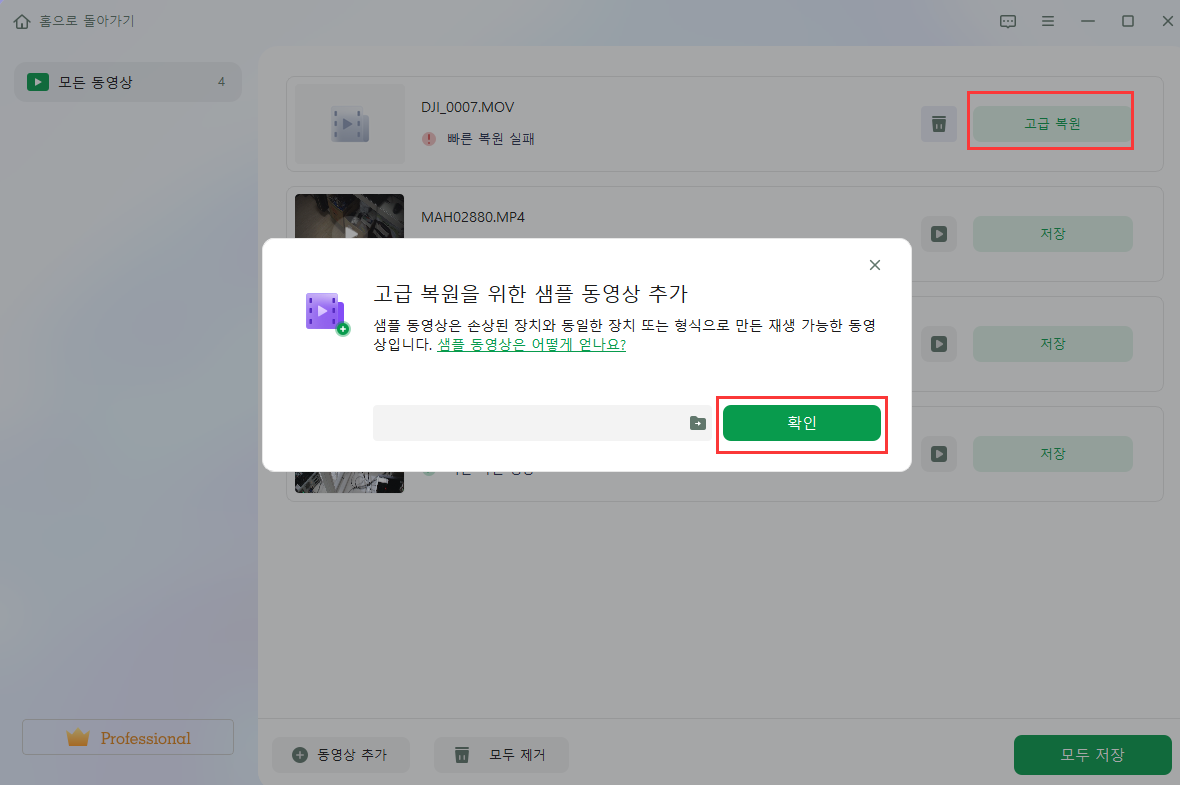
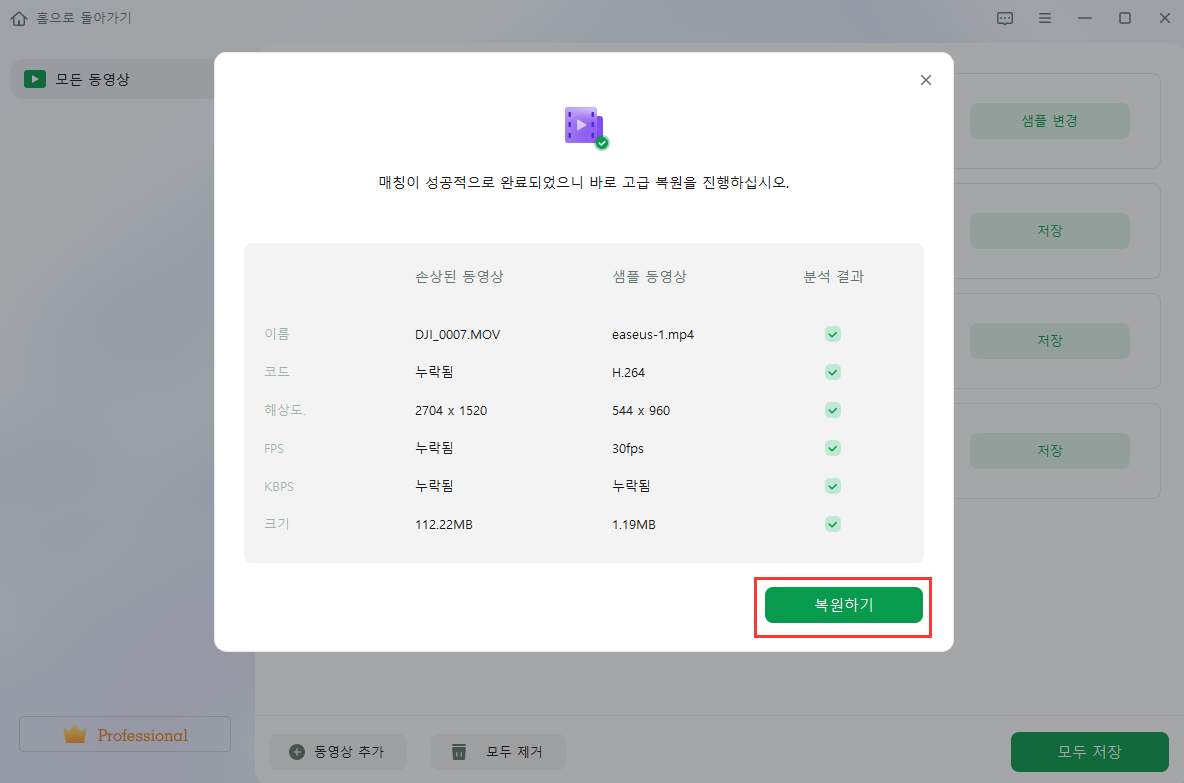
4단계. 빠른 복원이 실패하면 고급 복원 모드를 사용해야 합니다. "고급 복원"을 클릭하고 샘플 동영상을 추가합니다. 확인하려면 "확인"을 선택하십시오.
5단계. 손상된 동영상과 샘플 동영상에 대한 자세한 정보 목록이 표시됩니다. 고급 동영상 복원 프로세스를 시작하려면 "복원하기"를 클릭하십시오. 복원이 완료되면 동영상을 보고 "저장" 버튼을 클릭하여 복원된 동영상 파일을 적절한 위치에 저장할 수 있습니다.
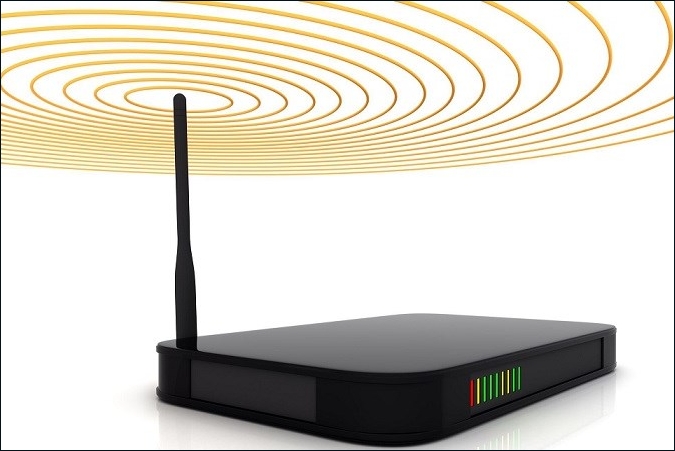
동영상 플레이어 로딩 오류 해결을 위해 안정적인 네트워크 환경을 확보하기
안정적인 인터넷 연결은 동영상 스트리밍에 매우 중요하며, 연결 문제가 발생하면 종종 오류 100013이 발생합니다.
1단계. 동영상 재생을 진행하기 전에 인터넷 연결이 안정적인지 확인하십시오.
2단계. 업로드 및 다운로드 속도를 확인하기 위해 속도 테스트를 실행합니다.
3단계. 연결이 불안정하면 모뎀이나 라우터의 문제를 해결하거나 서비스 제공업체에 문의하십시오.
브라우저 캐시와 쿠키 삭제로 오류 코드 100013 해결하기
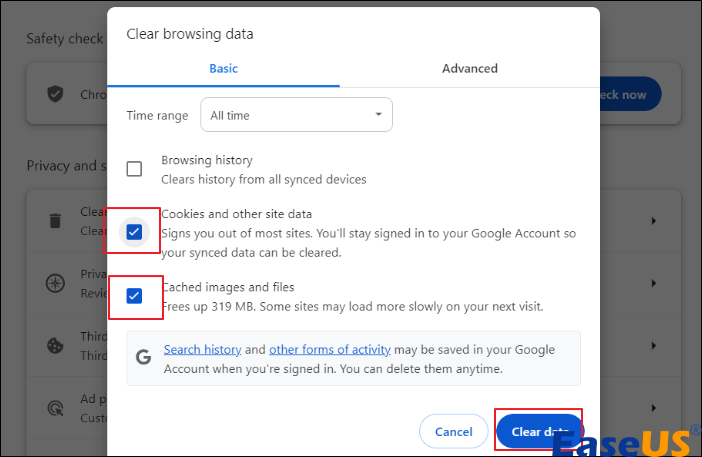
동영상을 시청하고 스트리밍하는 데 사용하는 인터넷 브라우저도 문제의 원인이 될 수 있습니다. 저장된 캐시와 쿠키로 인해 브라우저 속도가 느려져 오류 코드 100013이 발생할 수 있습니다. Google에서 캐시와 쿠키를 삭제하는 방법은 다음과 같습니다.
1단계. 크롬을 열고 오른쪽 상단 모서리에 있는 "더보기"를 클릭합니다.
2단계. 도구를 선택합니다. 검색 데이터 지우기를 선택합니다.
3단계. top에서 "전체 기간"을 선택하여 모든 데이터를 삭제합니다.
4단계. "쿠키 및 기타 사이트 데이터"와 "캐시된 이미지 및 파일" 옆의 확인란을 선택하고 "데이터 삭제"를 클릭합니다.
브라우저 확장 프로그램 비활성화로 오류 코드 100013 해결하기
때때로 특정 브라우저 확장 프로그램으로 인해 동영상 시청 시 오류 코드 100013이 발생할 수 있습니다. 이러한 확장 프로그램이 문제의 원인인지 확인하려면 해당 확장 프로그램을 비활성화해 보세요.
1단계. 먼저 컴퓨터에서 크롬을 엽니다.
2단계. 옵션에 액세스하려면 오른쪽의 "점 3개"를 탭한 다음 "확장 프로그램" 위로 마우스를 가져가 "확장 프로그램 관리"를 선택합니다.
3단계. 설치된 확장 프로그램 목록이 표시됩니다. 각 확장 프로그램 이름 옆에 있는 스위치를 켜서 비활성화하거나 "제거"를 클릭하여 일시적으로 제거할 수 있습니다.
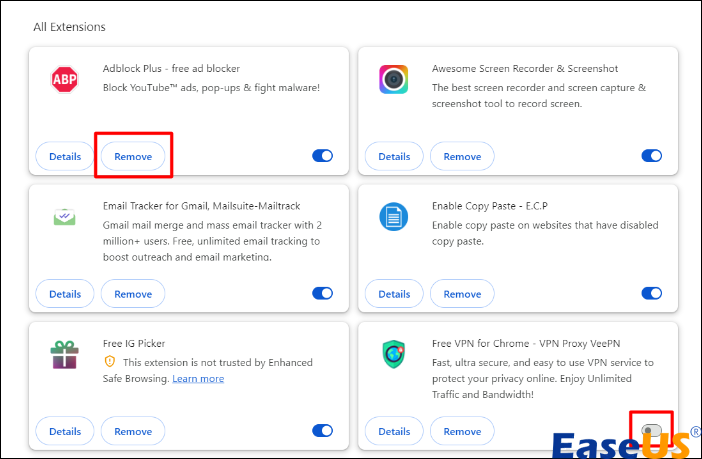
이 방법은 동영상 파일을 재생할 때 오류 코드 232404가 발생하는 경우에도 사용할 수 있습니다.
동영상 재생 오류 코드 100013을 해결하려면 브라우저를 업데이트하세요.
1단계. 먼저 Chrome을 실행하세요.
2단계. 모서리에 있는 "더보기" 옵션을 찾아 클릭합니다.
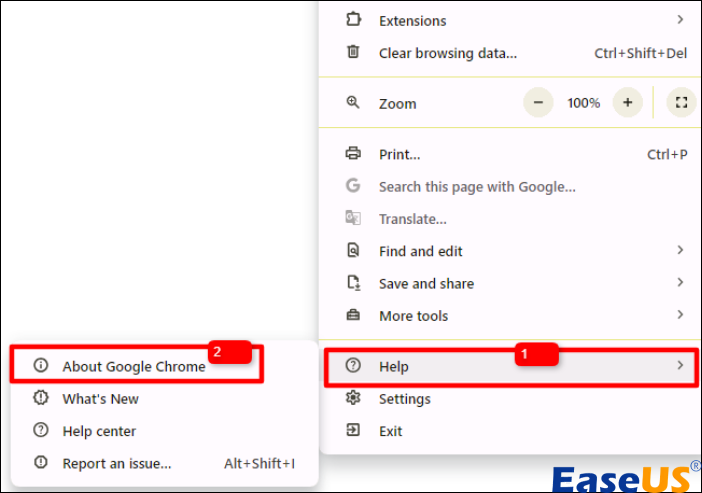
3단계. "도움말"로 이동하여 "Google Chrome 정보"를 선택합니다.
4단계. 업데이트가 있는 경우 "Google Chrome 업데이트" 버튼이 표시됩니다.
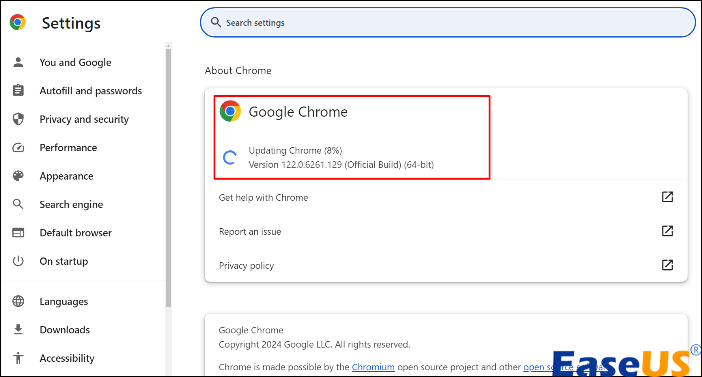
5단계. 버튼을 선택하세요.
6단계. 업데이트가 완료되면 브라우저를 다시 시작하세요.
오류 코드 100013 관련 FAQ
크롬 오류 코드 100013과 관련된 몇 가지 일반적인 질문과 해결 방법을 살펴보겠습니다.
1. 크롬에서 오류 코드 100013이 발생하는 이유는 무엇인가요?
크롬에서 오류 코드 100013이 발생하는 경우는 일반적으로 동영상 재생에 문제가 있을 때입니다. 이 오류는 기기와 동영상 서버 간의 통신 오류, 사용 중인 브라우저 버전의 네트워크 문제, 또는 브라우저 확장 프로그램과의 충돌과 같은 원인으로 발생할 수 있습니다.
2. 크롬에서 오류 코드 100013을 어떻게 해결하나요?
크롬에서 오류 코드 100013을 해결하려면 다음 단계를 시도해 보세요.
- 문제를 해결하고 시스템 프로세스를 새로 고치려면 기기를 재시작하세요.
- 인터넷 연결 상태를 확인하세요: 동영상 스트리밍을 위해서는 안정적이고 빠른 인터넷 연결이 필수적입니다.
- 브라우저의 캐시와 쿠키를 삭제하세요. 이렇게 하면 저장된 데이터와 관련된 충돌이 해결될 수 있습니다.
- 확장 프로그램을 모두 끄세요. 일부 확장 프로그램은 비디오 재생을 방해할 수 있으므로, 확장 프로그램을 끄면 문제의 원인을 파악하는 데 도움이 될 수 있습니다.
- 하드웨어 가속을 비활성화하세요. 이 설정으로 인해 동영상 재생에 문제가 발생할 수 있습니다.
3. 크롬 오류 코드는 어떻게 해결하나요?
- 크롬을 최신 버전으로 업데이트하여 사용하고 있는지 확인하세요.
- 캐시와 쿠키를 삭제하면 크롬에 저장된 데이터로 인해 발생하는 문제를 해결할 수 있습니다.
- 크롬 도구 또는 외부 프로그램을 사용하여 악성 소프트웨어를 검사하세요.
- 프로필 관련 문제가 발생하는 경우 Chrome을 다시 설치하세요.
- Chrome이 충돌하거나 페이지 로드에 실패하는 경우 하드웨어 가속을 비활성화하세요.
마무리
위 방법들을 활용하면 오류 코드 100013 문제를 해결하고 동영상을 정상적으로 재생할 수 있습니다. 손상된 동영상 파일은 화질 손실 없이 복구 가능한 EaseUS Fixo Video Repair를 사용해 보세요.
이 글이 도움이 되셨나요?
-
EaseUS Data Recovery Wizard는 강력한 시스템 복구 소프트웨어로, 실수로 삭제한 파일, 악성 소프트웨어로 인해 잃어버린 파일 또는 전체 하드 드라이브 파티션을 복구할 수 있도록 설계되었습니다.
더 보기 -
이전보다 데이터 복구가 어려워진 현재의 고급 디스크 기술 때문에 완벽하지는 않지만, 우리가 본 것 중에서 EaseUS Data Recovery Wizard는 최고입니다.
더 보기 -
EaseUS Data Recovery Wizard Pro는 시장에서 최고로 평가되는 데이터 복구 소프트웨어 프로그램 중 하나로 알려져 있습니다. 파티션 복구, 포맷된 드라이브 복원, 손상된 파일 수리 등과 같은 고급 기능을 제공하고 있습니다.
더 보기
관련 인기글
-
![author icon]() Yvette/May 08, 2026
Yvette/May 08, 2026 -
비메오(Vimeo)가 Chrome/Firefox/IE에서 작동하지 않음
![author icon]() 박시하/May 08, 2026
박시하/May 08, 2026 -
Mac에서 Photo Booth 비디오 지연 문제를 해결하는 방법
![author icon]() Yvette/May 08, 2026
Yvette/May 08, 2026 -
![author icon]() Yvette/May 08, 2026
Yvette/May 08, 2026
 박시하/May 08, 2026
