페이지 목차

마이크로소프트(Microsoft)가 Windows 11 26H2(2026 업데이트)의 공식 배포 일정을 확정하였습니다. 이전 25H2 버전과 달리 기능 변화가 적었던 것과는 달리, 이번 26H2 업데이트에는 작업 표시줄 제어 기능, AI(Copilot) 심화 연동, 시스템 보안 강화 등 사용자 체감도가 높은 다양한 기능들이 대폭 개선됩니다.
이번 Windows 11 26H2의 주요 변화 5가지와 내 PC를 안전하게 업데이트하는 방법, 그리고 업데이트 과정에서 발생할 수 있는 파일 손실에 대비하는 방안까지 꼼꼼하게 안내해 드리겠습니다.
Windows 11 26H2 정식 출시일 및 프로세서 트랙 구분
- 정식 출시 예정: 2026년 9월 ~ 10월 사이
- 배포 방식: 24H2/25H2 기반 사용자의 경우 약 200KB 수준의 활성화 패키지형태로 빠르게 적용됩니다. (23H2 이하 버전은 전체 OS 재설치 프로세스 진행)
| 비교 항목 | Windows 10 | Windows 11 23H2/24H2 | Windows 11 25H2 | Windows 11 26H2 (최신) |
|---|---|---|---|---|
| 작업표시줄 위치 | 상/하/좌/우 자유 이동 | 하단 고정 (변경 불가) | 하단 고정 (변경 불가) | 상/하/좌/우 상하좌우 이동 부활 |
| 작업표시줄 크기 | 작은 아이콘 가능 | 기본 크기 고정 | 기본 크기 고정 | 작은 작업표시줄(Smaller) 지원 |
| Windows 검색 | 웹 광고 및 파일 혼합 | 웹 검색 결과 과다 노출 | 웹 검색 일부 필터 | 웹 결과 차단, 순수 로컬 파일 우선 검색 |
| 파일 탐색기 AI | 미지원 | 사이드바 Copilot | 사이드바 Copilot | 파일 탐색기 내부 직접 AI 분석/요약 |
| 업데이트 방식 | 대규모 재설치 방식 | OS 교체형 업데이트 | 마이너 업데이트 | 활성화 패키지(Enablement) 초고속 설치 |
Windows 11 26H2 주요 신기능 BEST 5
⭐26H2 주요 개선 사항
1. 작업 표시줄 위치 변경(상/하/좌/우) 및 크기 축소 옵션 제공
2. 스마트 검색 기능 강화 (웹 검색 제외, 단독 파일 검색 옵션 포함)
3. 시작 메뉴 레이아웃 개선 및 Copilot AI와의 심층 연동
4. Point-in-Time Restore(시점 복원) 기능 추가
5. 관리자 보호(Administrator Protection) 기능 도입
① 작업 표시줄 위치 변경 및 "작은 작업 표시줄"기능 재도입
많은 사용자분들이 기다려온 작업 표시줄의 위치를 상단이나 좌우 측으로 변경할 수 있는 옵션과, 모니터 작업 공간을 더욱 넓혀주는 "작은 작업 표시줄" 설정이 드디어 지원됩니다.
② 웹 검색 결과 없이 깔끔한 Windows 검색 및 Ask Copilot 탑재
기존 윈도우 검색창에서 로컬 파일 대신 웹 광고 결과가 노출되던 불편함이 개선되어, 웹 결과를 끌 수 있고 내 컴퓨터 내 문서만 직관적으로 검색할 수 있는 기능이 제공됩니다. 또한, Ask Copilot 기능도 함께 탑재됩니다.
③ 파일 탐색기와 AI의 심층 연동
파일 탐색기 내에서 바로 문서 요약, 이미지 분석, 자연어 기반 파일 검색이 가능해집니다. 더불어 우클릭 컨텍스트 메뉴의 반응 속도와 대용량 스토리지 가속 성능도 크게 향상되었습니다.
④ 특정 시점 스냅샷 복원
시스템 설정 변경이나 업데이트 전 특정 상태를 스냅샷 형태로 저장하여, 오류 발생 시 원하는 시점으로 빠르게 복원할 수 있는 보안 복원 모듈이 통합됩니다.
⑤ 관리자 권한 보호
백그라운드에서 실행되는 악성 코드의 권한 상승을 차단하기 위해 관리자 권한을 분리하여 격리 처리하는 보안 아키텍처가 적용되었습니다.
어떤 사용자가 26H2로 업데이트하면 좋을까요?
아래 항목 중 하나라도 해당된다면 이번 Windows 11 26H2 업데이트를 적극 추천합니다.
①Windows 10 시절의 UI 편의성을 그리워하던 사용자:
화면을 넓게 쓰기 위해 작업표시줄을 측면에 붙이거나 작게 줄여 쓰던 유저라면 26H2가 가장 완벽한 대안입니다.
②업무 효율성 및 빠른 문서 탐색이 필요한 직장인·개발자:
윈도우 검색 시 웹 광고 대신 컴퓨터 내부 파일만 순수하게 빠르게 찾아주는 최적화가 적용되어 업무 차질을 줄여줍니다.
③보안 및 시스템 안정성을 최우선으로 생각하는 사용자:
'관리자 보호(Administrator Protection)' 기능과 커널 수준 보안 강화로 악성코드와 랜섬웨어 위협으로부터 PC를 보호합니다.
④ Windows 11 24H2 이하 버전을 사용하는 유저:
지원 종료(End of Support) 주기에 맞춰 보안 업데이트를 계속 받기 위해 26H2 패키지로의 전환이 권장됩니다.
Windows 11 26H2 실패 없는 2분 초스피드 안전 설치법
Microsoft의 Windows 11 26H2 업데이트는 대규모 재설치가 아닌 소형 이네이블먼트 패키지(eKB) 형태로 제공됩니다. 설치 파일 크기는 500KB 미만으로 매우 작으며, 재부팅 한 번(약 1~2분)만으로 모든 새로운 기능이 활성화됩니다.
따라서 대규모 용량 정리나 시스템 재설치가 필요하지 않지만, 업데이트 과정에서 발생할 수 있는 드라이버 충돌이나 파일 시스템 임시 오류와 같은 잠재적 문제를 예방하기 위해 가장 간단하고 안전한 3단계 표준 작업 절차를 안내해 드립니다.
1단계: 설치 전 사전 체크 (30초 완료)
- 이전 버전 확인: 현재 Windows 11 24H2 또는 25H2를 사용 중인지 확인합니다. (해당 버전 유저는 500KB eKB 패키지로 즉시 적용 가능)
- 최소 공간 확인: 용량 확장은 필요 없지만, Windows 업데이트 임시 캐시 생성을 위해 최소 1~2GB 수준의 기본 여유 공간만 있으면 충분합니다. (※ 만약 C드라이브가 완전 빨간불(MB 단위)이라 업데이트 자체가 거부되는 특수한 경우에만 EaseUS Partition Master로 여유 공간을 살짝 확보해주시면 됩니다.)
2단계: Windows 11 26H2 업데이트 실행 (1~2분 완료)
- 1.[설정] > [Windows 업데이트]로 이동합니다.
- 2.최신 업데이트가 나오는 즉시 받기 토글을 '켜짐'으로 설정합니다.
- 3.업데이트 확인을 클릭하면 Windows 11, version 26H2 (eKB) 패키지가 수 초 만에 다운로드됩니다.
- 4.지금 다시 시작을 누르면 약 1~2분 내로 재부팅이 완료되며 26H2 신기능이 바로 활성화됩니다.
3단계: 업데이트 후 상태 점검 및 비상 조치
eKB 방식은 매우 안전하지만, 간혹 시스템 재구성 과정에서 임시 프로필 로딩 오류로 바탕화면이나 문서 폴더의 파일이 잠시 보이지 않는 경우가 발생할 수 있습니다.
- 파일 유실 발생 시: 업데이트 직후 바탕화면 파일이나 다운로드 폴더 데이터가 보이지 않는다면, 당황해서 새 파일을 덮어쓰지 마시고 즉시 EaseUS Data Recovery Wizard를 통해 스캔 및 복원을 진행하세요.
- 시스템 이미지 백업 (선택): 완벽한 안전성을 기하고 싶다면 업데이트 전 EaseUS Todo Backup으로 현재 상태를 백업해 두는 것도 좋은 방법입니다.
[보너스 팁] Windows 11 26H2 업데이트 후 사라진 파일 복구 방법
윈도우 대규모 기능 업데이트 시 사용자 프로필 임시 로드 오류, Windows.old 자동 정리, 또는 업데이트 중 시스템 강제 종료로 인해 바탕화면, 내 문서, 다운로드 폴더 내 중요한 파일이 손상되거나 유실되는 사례가 자주 발생하고 있습니다.
중요한 파일이 사라진 경우, 데이터 덮어쓰기를 방지하기 위해 새로운 파일 저장이나 프로그램 설치를 즉시 중단하는 것이 매우 중요합니다.
EaseUS Data Recovery Wizard는 Windows 11 26H2 환경에 최적화된 전문 데이터 복구 솔루션으로, OS 업데이트로 인해 손상된 파티션, 비워진 휴지통, 사라진 사용자 폴더 내 데이터를 높은 성공률로 복구할 수 있습니다.
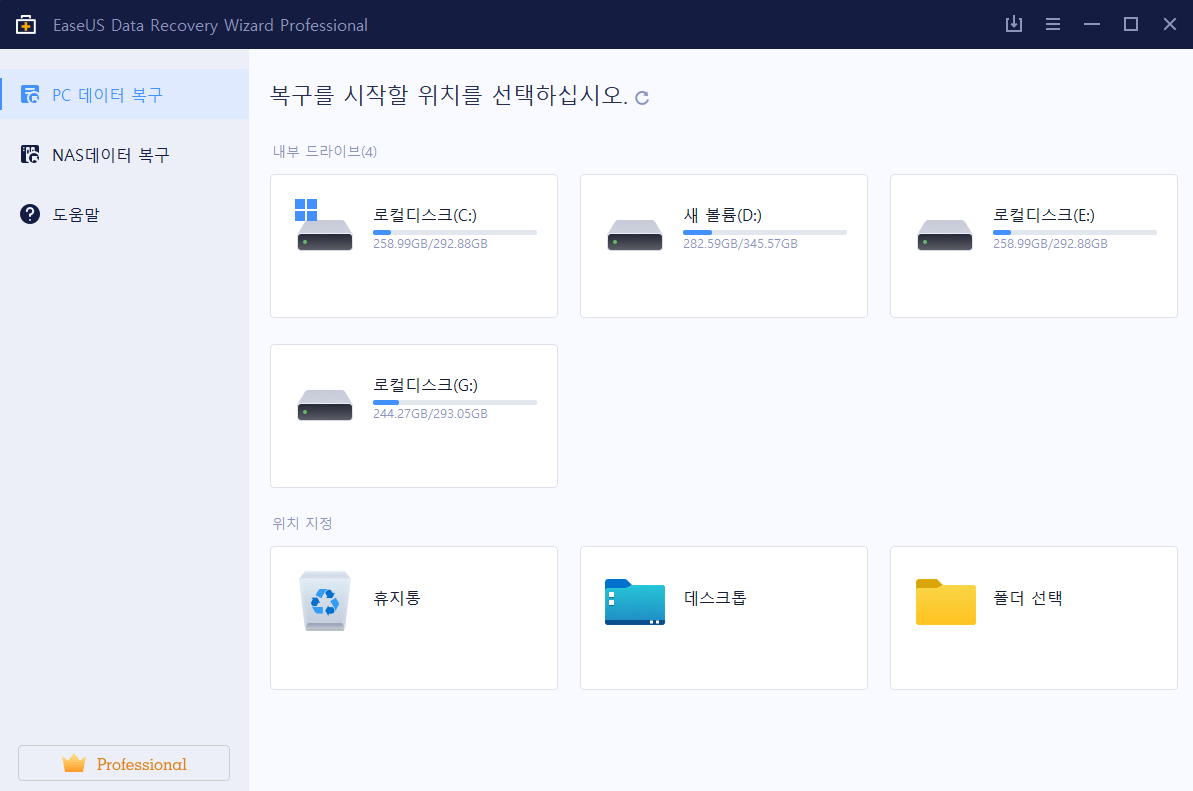
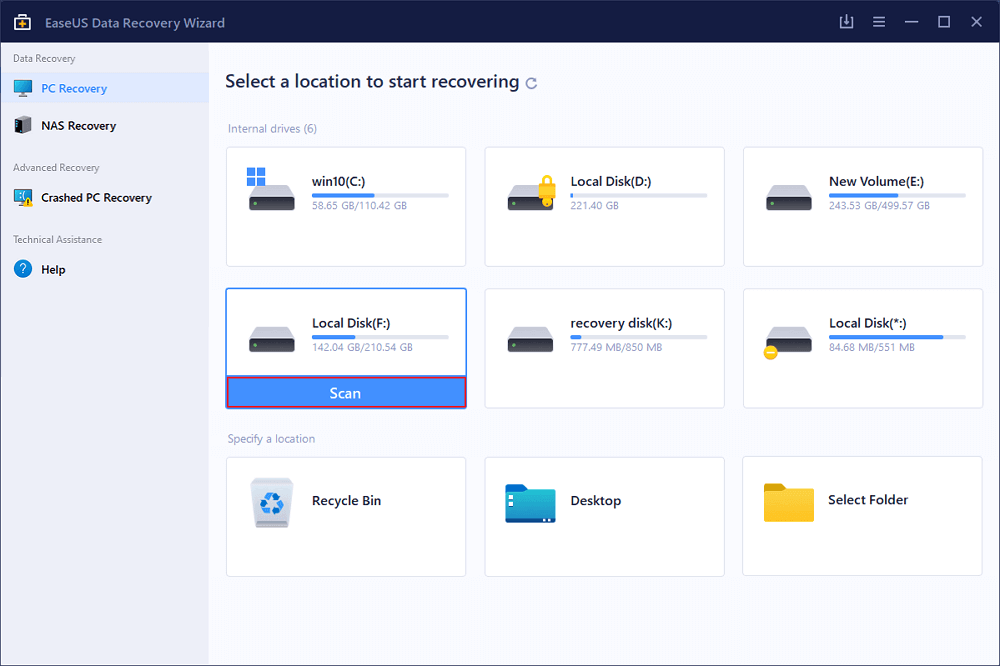
1단계. EaseUS Data Recovery Wizard를 실행합니다. 바탕 화면을 선택하고 "손실된 데이터 검색"을 클릭합니다.

2단계. 이지어스 데이터 복구 소프트웨어가 모든 손실된 데이터와 파일에 대한 검색을 시작합니다. 검색 후 "유형"을 클릭하여 특정 파일 유형을 필터링하여 필요한 파일을 빠르게 찾을 수 있습니다. 또는 파일 또는 폴더 검색을 클릭하여 복구할 데이터를 선택할 수 있습니다.

3단계. 스캔한 파일을 미리 보고 복구할 파일을 선택한 후 "복구"를 클릭합니다. 파일을 저장할 새로운 위치를 선택하고 확인을 클릭합니다.

자주 묻는 질문 (FAQ)
Q1. Windows 11 26H2 업데이트는 무료로 제공되나요?
네, 기존에 Windows 11을 사용 중이시거나 정품 인증된 Windows 10 사용자분들은 Windows Update를 통해 무료로 업데이트하실 수 있습니다.
Q2. 업데이트 후 이전 버전(25H2/24H2)으로 되돌릴 수 있나요?
업데이트 후 10일 이내에는 설정 → 시스템 → 복구 → ‘이전 버전으로 돌아가기’ 옵션을 통해 이전 버전으로 복원하실 수 있습니다. 다만, 롤백 과정에서 일부 파일이 손실될 수 있으니, 사전에 EaseUS 데이터 복구 프로그램을 이용해 중요한 데이터를 백업하거나 스캔해 두시길 권장드립니다.


 November 01,2026

 EaseUS를 선택해야 하는 이유?
 편집자 리뷰