



 편집자 정보
 후기 리뷰
후기 리뷰 Mac 데이터 복구

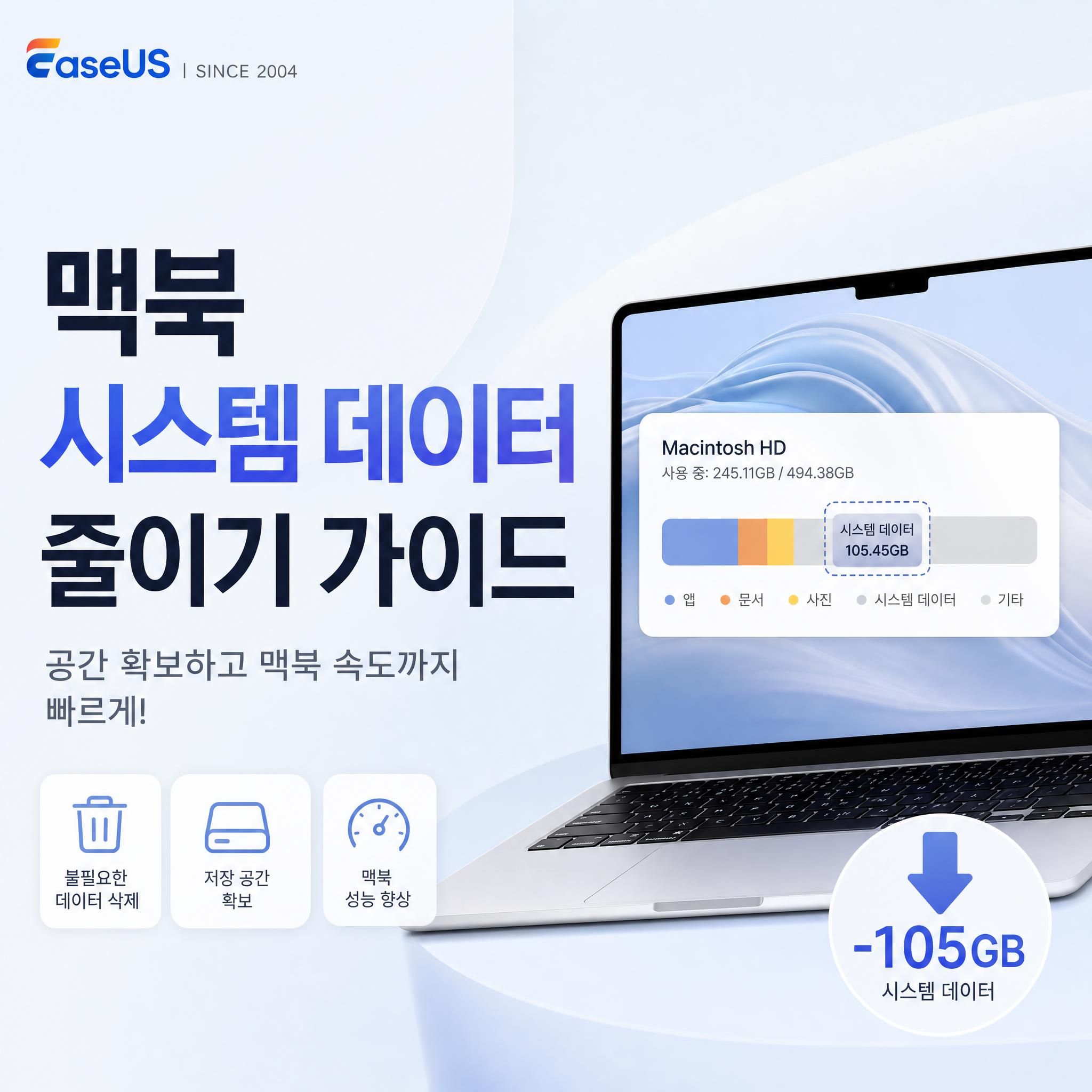
맥북에서 시스템 데이터가 갑자기 100GB 이상으로 표시되는 주요 원인은 '타임머신 로컬 스냅샷'과 '앱 캐시의 누적'입니다. 저장 공간 정보 창에서 시스템 데이터가 비정상적으로 크게 나타난다면, 실제로는 삭제해도 무방한 임시 데이터일 가능성이 큽니다. 아래 순서에 따라 ①타임머신 로컬 스냅샷 삭제 → ②캐시 파일 정리 → ③불필요한 iOS 백업 제거 → ④전용 정리 앱 실행을 진행하시면, macOS를 재설치하지 않고도 대부분 10~40GB 이상의 저장 공간을 즉시 확보하실 수 있습니다.
왜 제 맥북에서만 시스템 데이터 용량이 특히 많이 차지하는 걸까요?
맥북에서 저장 공간을 확인하려면 Finder → '이 Mac에 관하여' → '저장 공간'으로 이동하시면 됩니다. 이때 '시스템 데이터(구 기타)' 항목이 앱, 문서, 사진보다 훨씬 큰 경우가 종종 있는데, 실무에서 자주 발견되는 주요 원인은 다음과 같습니다.
| 원인 | 특징 | 평균 용량 체감치 |
|---|---|---|
| 타임머신 로컬 스냅샷 | 외장 백업 디스크가 없어도 macOS가 자동으로 매시간 로컬 스냅샷 생성 | 10~50GB |
| 앱/브라우저 캐시 | 크롬, 슬랙, Xcode 등 사용 앱이 많을수록 누적 | 5~30GB |
| iOS 기기 백업 | 아이폰을 Finder로 백업한 이력이 있으면 잔존 | 5~20GB |
| macOS 업데이트 잔여 파일 | 업데이트 다운로드 후 설치 안 한 캐시 | 3~10GB |
| 로그·진단 리포트 | 앱 크래시 로그, spindump 등 | 1~5GB |
방법 1. 휴지통 완전 비우기로 맥북 시스템 데이터 지우기
파일을 휴지통으로 드래그하면 즉시 삭제되는 것이 아니라, '30일 자동 삭제' 대기 상태로 남아 시스템 데이터 용량을 일정 부분 차지하게 됩니다.
- Finder 실행 → Dock의 휴지통 아이콘 우클릭 → 휴지통 비우기
- 자동화하려면: Finder → 설정 → 고급 → '30일 후 휴지통에서 항목 제거' 체크
- 단축키로 즉시 비우기: Command + Shift + Delete
방법 2. 타임머신 로컬 스냅샷 삭제 — '맥북 시스템 데이터 100기가' 문제의 주범
외장 드라이브 없이 타임머신을 활성화한 맥북은 macOS가 자동으로 시간 단위의 로컬 스냅샷을 생성합니다. 이러한 스냅샷이 누적되면 시스템 데이터 용량이 급격히 증가하는 주요 원인이 될 수 있습니다.
1단계. Launchpad 또는 Spotlight를 통해 터미널을 시작합니다. ( Mac에서 터미널을 여는 방법을 모르는 경우 이 링크를 확인하세요.)
2단계. tmutil listlocalsnapshotdates 를 입력한 후 키보드의 "Return" 키를 누르면 날짜별로 완료된 다양한 백업을 빠르게 찾을 수 있습니다.
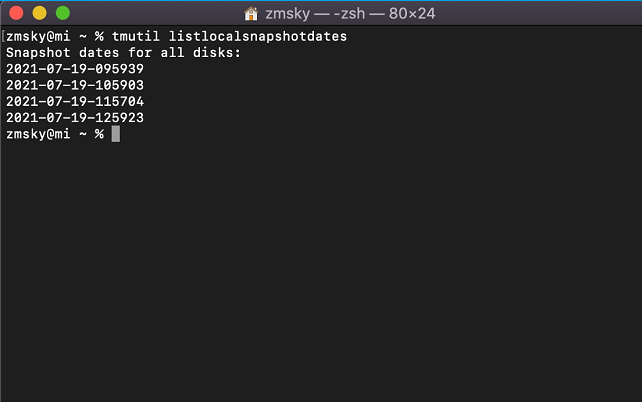
3단계. 백업을 삭제하려면 Mac 터미널 에 tmutil deletelocalsnapshots "xxxxxxx"를 입력하는 것이 좋습니다. 그런 다음 입력하라는 메시지가 표시될 경우 사용자 계정에 대한 올바른 비밀번호를 제공하고 Return 키를 누르십시오.
[주의: 여기서 xxxxxxx는 제거하려는 백업 데이터를 의미합니다.]
💚실무 팁:
터미널 명령어 사용이 부담스러우시다면, macOS Sonoma 이상 버전에서 시스템 설정 → 일반 → 저장 공간 → '시스템 데이터' 옆에 있는 정보 아이콘을 통해 스냅샷 상태를 시각적으로 확인하실 수 있습니다.
방법 3. 불필요한 iOS 백업을 제거하기
아이폰을 Finder로 백업한 기록이 있다면, 해당 백업이 시스템 데이터에 포함되어 표시됩니다.
1단계. Finder 실행 후 사이드바에서 iPhone을 선택해 주세요.
2단계. 일반 탭으로 이동한 다음, 백업 관리 버튼을 클릭해 주세요.
3단계. 필요하지 않은 백업을 선택하신 후 삭제해 주시면 됩니다.
**macOS Mojave 이하 버전(iTunes 사용 환경)에서는 iTunes의 환경설정 내 기기 탭에서 동일한 방법으로 처리하실 수 있습니다.
방법 4. 라이브러리 캐시 파일 삭제하기 — '맥북 시스템 데이터 캐시 삭제'
캐시는 앱 실행 속도를 높이기 위해 임시로 저장되는 파일입니다. 그러나 오래된 캐시가 쌓이면 오히려 메모리와 저장 공간의 성능 저하를 초래할 수 있습니다.
1단계. Finder를 실행하고 '폴더로 이동'을 선택합니다.
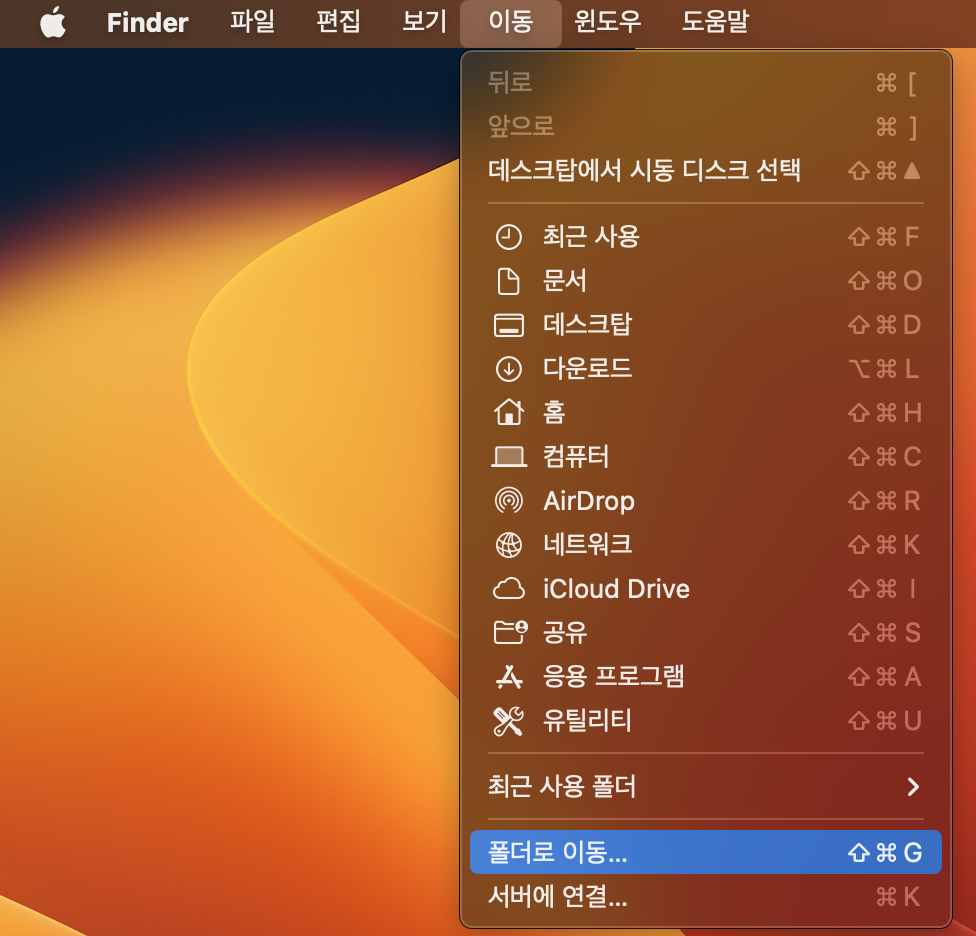
2단계. ~/Library/Caches/를 입력하고 이동합니다.
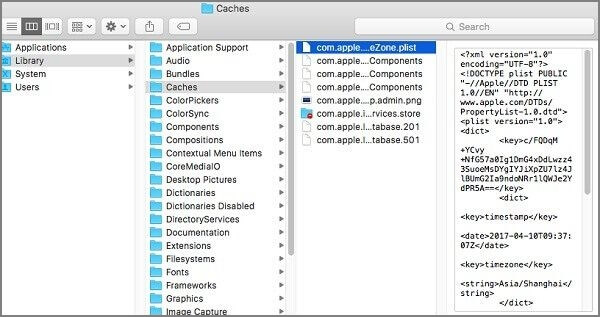
3단계. 각 앱별 폴더에 접속하여 폴더 자체가 아닌 내부 파일만 선택하여 삭제해 주세요. 폴더를 삭제할 경우 해당 앱이 정상적으로 작동하지 않을 수 있습니다.
관련 읽기 : Mac 캐시 복구 방법
방법 5. macOS 최신 버전으로 업데이트하기
다운로드는 완료했으나 설치하지 않은 macOS 업데이트 파일도 시스템 데이터 용량을 차지할 수 있습니다. 최신 macOS 업데이트를 완료하시면 임시 설치 파일이 자동으로 정리되며, 동시에 저장 공간 관리 관련 버그도 함께 수정됩니다.
Mac에서 시스템 저장 공간 정리 동영상 튜토리얼
- 00:18 Mac에서 숨겨진 파일 정리
- 00:38 iCloud를 사용하여 저장 공간 최적화
- 02:58 Apple 지원에 문의
실수로 지운 시스템 데이터, 복구는 가능할까요?
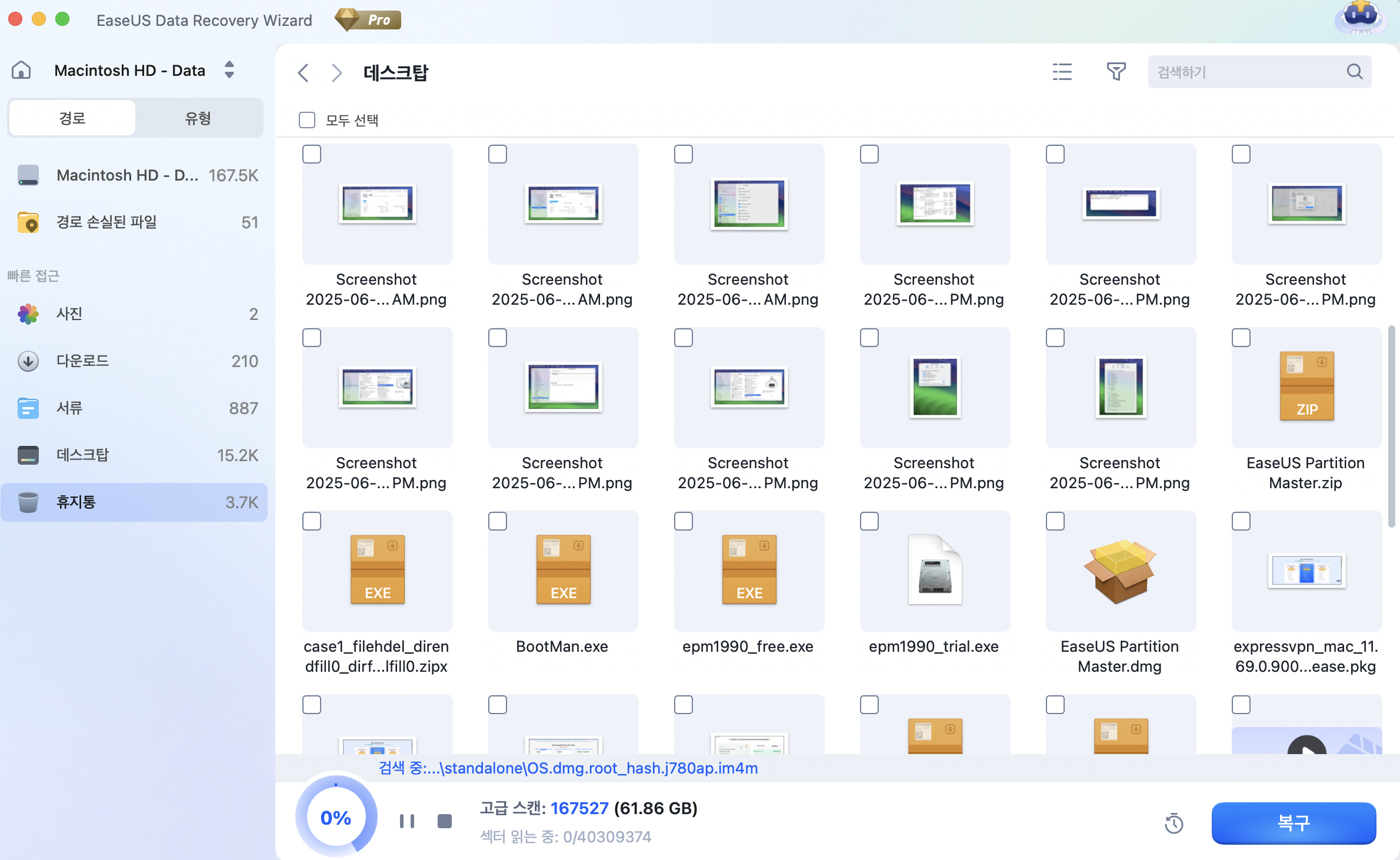
캐시나 스냅샷을 정리하는 과정에서 필요한 파일(문서, 사진, 이전 백업 등)이 실수로 삭제되었다면, 덮어쓰기 전에 데이터 복구 소프트웨어를 통해 복구를 시도해 보실 수 있습니다. EaseUS 데이터 복구 마법사 for Mac은 휴지통 비우기, 포맷, 파티션 손실, 시스템 오류 등 다양한 상황에서 삭제된 파일을 스캔하고 미리보기하며 복구하는 3단계 과정을 간편하게 제공합니다.
기본 500MB를 제공하며, 페이스북이나 X에 공유 시 최대 2GB까지 무료 복구가 가능합니다.
마무리
맥북 시스템 데이터가 증가하는 주요 원인은 주로 타임머신 로컬 스냅샷과 앱 캐시의 누적입니다. 휴지통 비우기, 스냅샷 삭제, 캐시 정리, 불필요한 iOS 백업 제거만으로도 상당한 저장 공간을 확보할 수 있습니다. 매번 수동으로 관리하는 것이 번거로우시다면, 정리 앱이나 클리너를 함께 활용하시는 것도 좋은 방법이며, 삭제 전에 중요한 파일은 반드시 백업해 두시는 것이 가장 중요합니다. 만약 정리 과정에서 실수로 필요한 데이터를 삭제하셨다면, 덮어쓰기 전에 EaseUS 데이터 복구 마법사를 이용해 복구를 시도해 보시길 권장드립니다.
기본 500MB를 제공하며, 페이스북이나 X에 공유 시 최대 2GB까지 무료 복구가 가능합니다.
맥북 시스템 데이터 관련 자주 묻는 질문 (FAQ)
1. 맥북의 시스템 데이터가 100GB 이상 차지하는 것이 정상인가요?
비정상적인 상황은 아니며, 대부분 타임머신 로컬 스냅샷이 누적되어 발생하는 경우입니다. 터미널에서 `tmutil listlocalsnapshotdates` 명령어로 확인 후 삭제하면 용량이 즉시 줄어드는 것을 확인할 수 있습니다.
2. 맥북의 시스템 데이터를 삭제해도 안전한가요?
캐시, 스냅샷, 오래된 iOS 백업, 로그 파일 등은 삭제해도 시스템 작동에 문제가 없습니다. 다만, 캐시 폴더 자체를 삭제하지 말고 내부 파일만 삭제하는 것이 안전합니다.
3. 맥북의 시스템 데이터와 '기타' 항목은 같은 것인가요?
macOS 버전에 따라 명칭이 다를 뿐, 동일한 범주를 의미합니다. 최신 macOS에서는 '기타' 대신 '시스템 데이터’로 표시됩니다.
4. 별도의 소프트웨어 없이 시스템 데이터를 삭제할 수 있나요?
네, 터미널 명령어와 Finder의 '폴더로 이동' 기능만으로도 캐시와 스냅샷 삭제가 가능합니다. 다만, 반복적인 관리를 원하신다면 전용 정리 앱을 이용하는 것이 시간을 절약하는 데 도움이 됩니다.
5. 시스템 데이터를 삭제하던 중 실수로 필요한 파일을 지웠는데 복구가 가능한가요?
디스크에 새로운 데이터를 덮어쓰기 전이라면, EaseUS 데이터 복구 마법사와 같은 복구 도구를 통해 복구할 가능성이 높습니다. 삭제 사실을 인지한 즉시 해당 디스크 사용을 중단하는 것이 중요합니다.
이 글이 도움이 되셨나요?
-
EaseUS Data Recovery Wizard는 강력한 시스템 복구 소프트웨어로, 실수로 삭제한 파일, 악성 소프트웨어로 인해 잃어버린 파일 또는 전체 하드 드라이브 파티션을 복구할 수 있도록 설계되었습니다.
더 보기 -
이전보다 데이터 복구가 어려워진 현재의 고급 디스크 기술 때문에 완벽하지는 않지만, 우리가 본 것 중에서 EaseUS Data Recovery Wizard는 최고입니다.
더 보기 -
EaseUS Data Recovery Wizard Pro는 시장에서 최고로 평가되는 데이터 복구 소프트웨어 프로그램 중 하나로 알려져 있습니다. 파티션 복구, 포맷된 드라이브 복원, 손상된 파일 수리 등과 같은 고급 기능을 제공하고 있습니다.
더 보기
관련 인기글
-
![author icon]() Yvette/Aug 07, 2026
Yvette/Aug 07, 2026 -
macOS Sequoia 업데이트 후 Mac이 느리게 실행됨
![author icon]() Yvette/Aug 07, 2026
Yvette/Aug 07, 2026 -
최신 애플 실리콘(M시리즈) Mac에서 WD My Passport 인식 불가? 2026년 상황별 6가지 즉시 해결법
![author icon]() Sue/Aug 07, 2026
Sue/Aug 07, 2026 -
iCloud 파일이 사라졌나요? 손실된 iCloud 파일을 복구하는 4가지 방법
![author icon]() Yvette/Aug 17, 2026
Yvette/Aug 17, 2026

