


 편집자 정보
 후기 리뷰
후기 리뷰 Mac 데이터 복구

| 맥 pages 복구 방법 핵심 요약: |
|---|
|
맥에서 Pages 문서를 분실하셨다면, 저장하지 않고 닫으신 경우에는 Pages를 재실행한 후 자동 저장 폴더를 확인하시고, Finder에서 검색해 보시길 권장드립니다. 만약 문서를 삭제하셨다면 휴지통, iCloud.com의 '최근 삭제된 항목(30일 이내)', Time Machine, 그리고 복구 프로그램 순으로 확인해 보시기 바랍니다. 또한, 내용이 잘못 수정되거나 덮어쓰여진 경우에는 Pages 내에서 '파일 > 되돌리기 > 모든 버전 탐색' 을 통해 이전 버전을 바로 복원하실 수 있습니다. 어떤 방법을 사용하시든 가장 중요한 원칙은 동일합니다. 문서가 저장되어 있던 디스크에 새로운 파일을 저장하지 마시고, 복구한 파일은 반드시 다른 드라이브에 안전하게 저장해 주시기 바랍니다. |
1부. 저장되지 않은 Pages 파일 복구
적용 대상: 저장하지 않은 Pages 문서를 복원하고 "저장되지 않음"을 클릭하여 닫은 Pages 파일을 복원합니다.
맥에서 저장되지 않은 Word 파일 을 복구하는 것처럼 맥 컴퓨터에서 저장되지 않은 Pages 파일을 복구하는 세 가지 방법이 있습니다.
방법 1. Pages를 다시 실행해 복원된 창과 최근 항목을 확인하세요
- Pages를 다시 실행합니다. 비정상 종료 후에는 작업하던 문서가 자동으로 열리는 경우가 있습니다.
- 자동으로 열리지 않으면 파일 > 최근 항목 열기에서 목록을 확인합니다.
- iCloud Drive를 사용 중이라면 Pages 문서 관리자 화면의 iCloud Drive > Pages 폴더도 살펴봅니다.
- 문서를 찾으면 파일 > 저장(Command + S)으로 즉시 이름을 정해 저장합니다.
방법 2. Pages 앱의 자동 저장 폴더를 직접 확인하세요
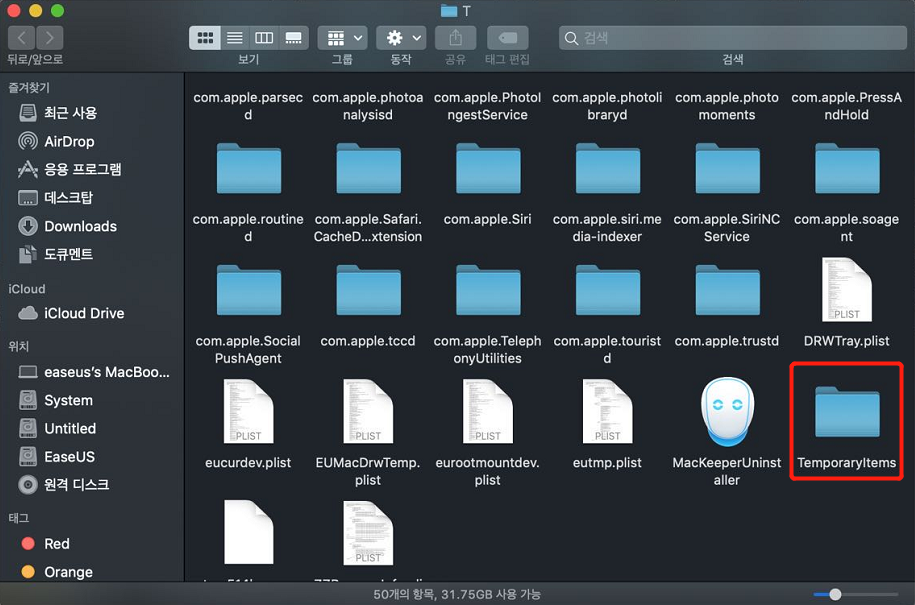
Pages는 샌드박스(앱별 격리) 구조라서, 임시·자동 저장 파일이 일반 문서 폴더가 아니라 앱 전용 컨테이너 폴더에 남는 경우가 많습니다.
- 1. Finder에서 Shift + Command + G(폴더로 이동)를 누릅니다.
- 2. 아래 경로를 차례로 입력해 열어 봅니다.
~/Library/Containers/com.apple.iWork.Pages/Data/Library/Autosave Information
~/Library/Containers/com.apple.iWork.Pages/Data/tmp
- 3. 수정한 날짜 기준으로 정렬해 사라진 문서 시간대의 .pages 파일을 찾습니다.
- 4. 파일을 다른 폴더로 복사한 뒤 Pages로 열고, 이름을 정해 저장합니다. 원본 폴더에서 직접 수정하지 마세요.
방법 3. Finder에서 .pages 파일을 최근 수정순으로 검색하세요
- Finder에서 Command + F를 누르고 검색 범위를 '이 Mac'으로 지정합니다.
- 검색 조건을 종류 : 문서로 두고, 검색창에 .pages 또는 기억나는 파일명 일부를 입력합니다.
- 수정한 날짜를 기준으로 정렬해 최근 파일부터 확인합니다.
- 찾은 파일은 바탕화면 등 다른 위치로 복사한 뒤 열어 봅니다.
2부. 손실되거나 삭제된 Pages 파일 복구
적용 대상: 손실되거나 삭제된 Pages 문서를 복원하고, Mac에서 사라진 Pages 문서를 다시 가져옵니다.
맥의 Pages 파일은 일반적으로 Mac 사용자가 맞춤법 검사, 문법 검사 및 스타일 시트를 포함한 고급 기능을 사용하여 Word 응용 프로그램을 처리하는 데 사용합니다. 맥에서 Pages 파일을 잃어 버리는 것은 모든 Mac 사용자에게 자주 발생할 수 있는 일들입니다. 다행히 중요한 Pages 파일을 잃어 버리거나 삭제 한 후 필요한 파일을 효과적으로 복원 할 수 있습니다. 여기서 손실 된 Pages 파일을 복구하려면 맥 전문 데이터 복구 소프트웨어를 사용하거나 Time Machine을 통해 Pages 파일을 복구하는 두 가지 안정적인 방법을 사용하는 것이 좋습니다.
방법 1. EaseUS 데이터 복구 마법사를 사용하여 손실되거나 삭제된 Pages 파일을 복구
- 주의
- 파일이 손실되거나 삭제되면 파일을 저장 한 하드 드라이브 사용을 중지하십시오. 또한 Pages 파일이 저장된 하드 디스크에 소프트웨어를 설치하지 마십시오.
Time Machine이 켜져 있지 않은 경우 Mac 데이터 복구 소프트웨어 —Mac 용 EaseUS 데이터 복구 마법사를 사용하여 손실되거나 삭제된 Pages 파일을 성공적으로 복구 할 수 있습니다. 이 소프트웨어는 다른 장치에서 다른 데이터 손실 상황에 대한 전문적인 솔루션을 제공합니다. 휴지통을 비운 후 삭제된 파일을 복구하고 손실 된 포토샵 파일을 복구 할 수 있으며 SD 카드 복구를 통해 손실 된 파일을 복구 할 수도 있습니다. 망설이지 말고 빨리 시도하십시오.
기본 500MB를 제공하며, 페이스북이나 X에 공유 시 최대 2GB까지 무료 복구가 가능합니다.
EaseUS Data Recovery Wizard를 사용하여 Mac에서 손실되거나 삭제된 Pages 파일을 복구하는 단계 :
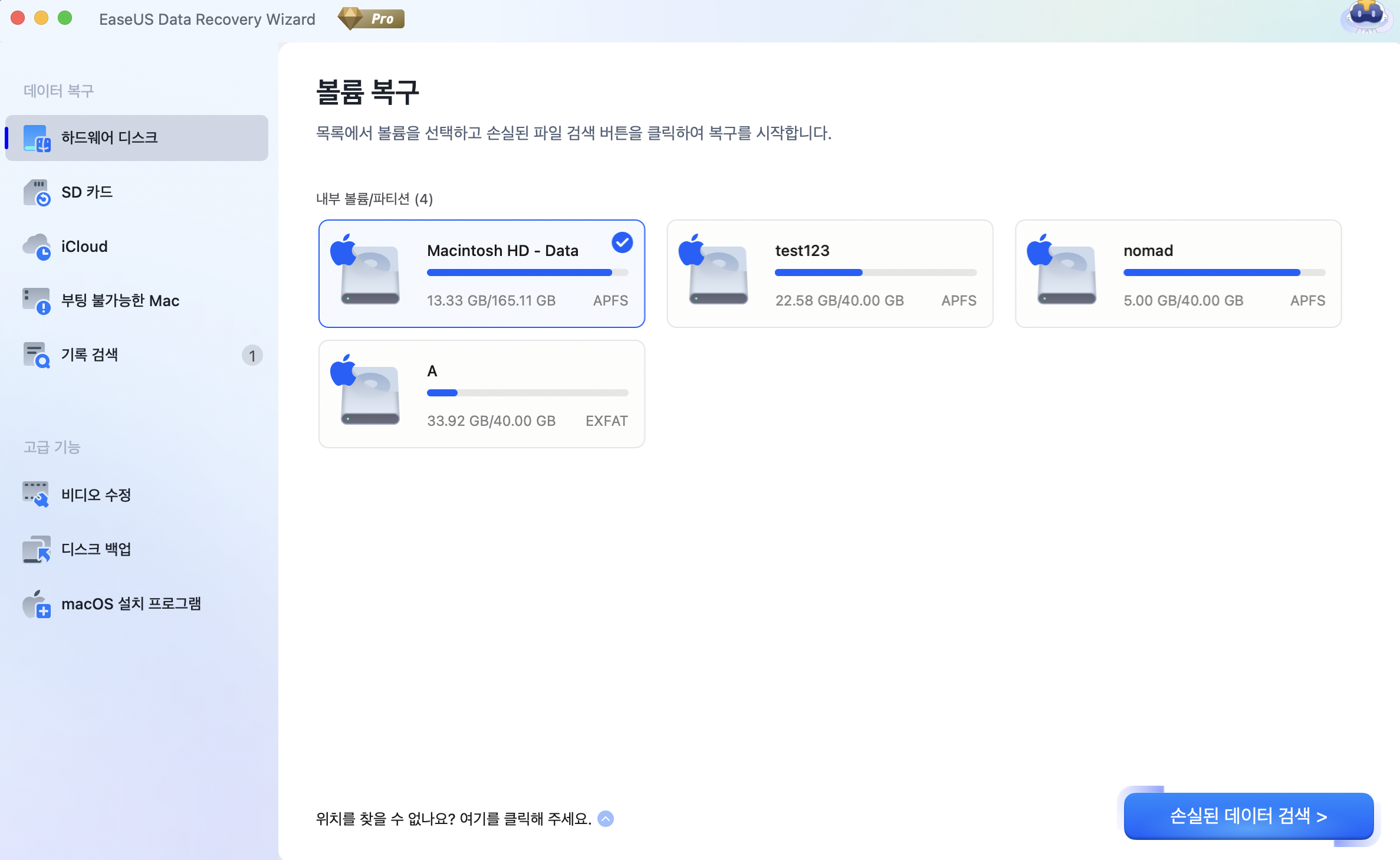
1단계. 분실된 문서 스캔하기
중요한 Word, Excel, PPT, Numbers, Pages 문서가 분실된 위치를 선택한 후, "잃어버린 파일 검색" 버튼을 클릭해 주세요.
2단계. Mac에서 분실된 문서 찾기
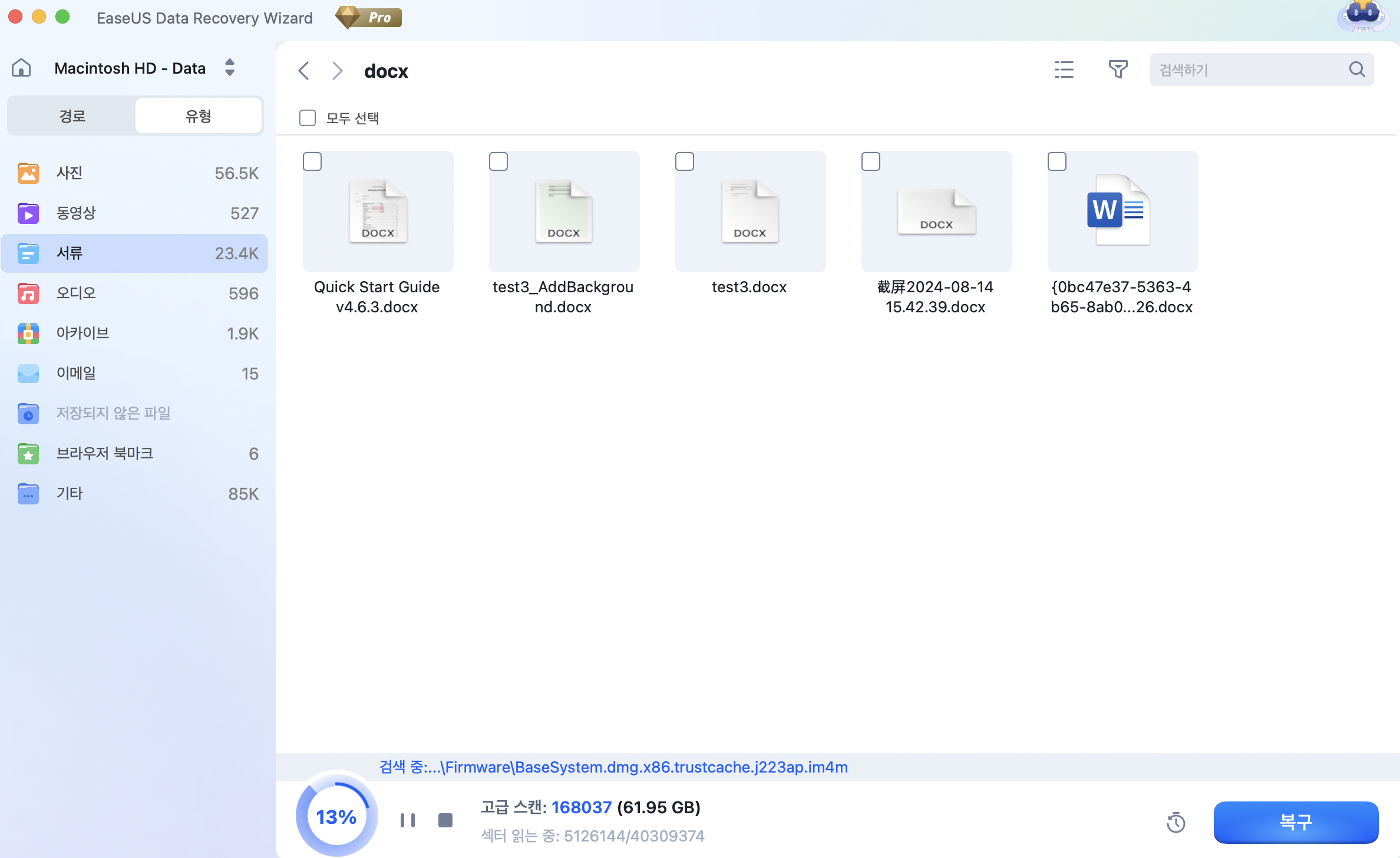
Mac용 EaseUS 데이터 복구 마법사가 선택한 디스크 볼륨을 즉시 스캔합니다. 스캔 결과는 왼쪽 창에 표시되며, "문서" 항목을 선택하면 이전에 분실한 DOC, PDF, PPT, XLS 파일을 빠르게 필터링할 수 있습니다.
3단계. 분실 또는 삭제된 문서 복구하기
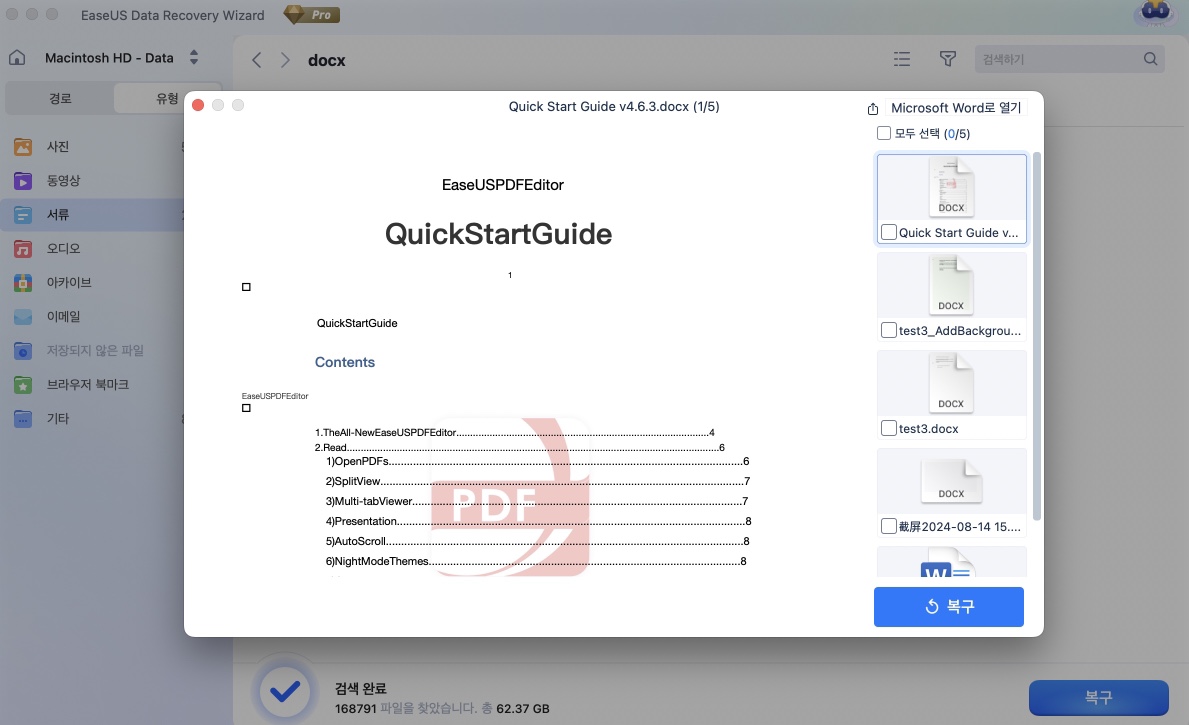
복구할 파일을 선택한 후 더블 클릭하여 미리 보기를 확인하세요. 이후 "복구" 버튼을 눌러 분실된 문서를 한 번에 복원할 수 있습니다.
방법 2. Time Machine을 사용하여 Mac에서 Pages 문서 복구
Time Machine을 켜고 맥에서 중요한 Pages 문서를 백업하기 위한 백업 계획을 세운 경우, 다음 단계에 따라 Time Machine을 사용하여 Pages 문서를 복구할 수 있습니다.
1단계. Time Machine을 실행하십시오.
2단계. "백업"을 선택하고 "Pages 문서"를 선택하십시오.
3단계. 손실된 Pages 문서를 복구하려면 "복원"을 클릭하십시오.
방법 3. iCloud.com의 '최근 삭제된 항목'에서 30일 안에 복원
Pages 문서를 iCloud Drive에 저장했다면, 어느 기기(Mac·iPhone·iPad·Windows)에서 지웠든 삭제 후 30일 이내에는 iCloud.com에서 복원할 수 있습니다. 단, 이미 '영구 삭제'한 파일은 복원할 수 없습니다.
- 브라우저에서 iCloud.com에 로그인하고 iCloud Drive를 엽니다.
- 사이드바(또는 창 오른쪽 아래)의 **최근 삭제된 항목**을 선택합니다.
- 복원할 파일을 고르고 **복원**을 클릭합니다. 파일은 삭제하기 전에 있던 폴더(예: Pages 폴더)로 돌아갑니다.
- 목록에 없다면 iCloud.com **계정 설정 > 고급 > 파일 복원**에서 한 번 더 확인합니다.
3부. Mac에서 덮어쓴 Pages 문서 되돌리기
적용 대상: 이전 버전에서 덮어쓴 Pages 문서 파일을 복구합니다.
Time Machine 백업이 없어도 Pages 자체의 버전 기록을 쓸 수 있습니다.
- 문제가 된 문서를 Pages에서 엽니다.
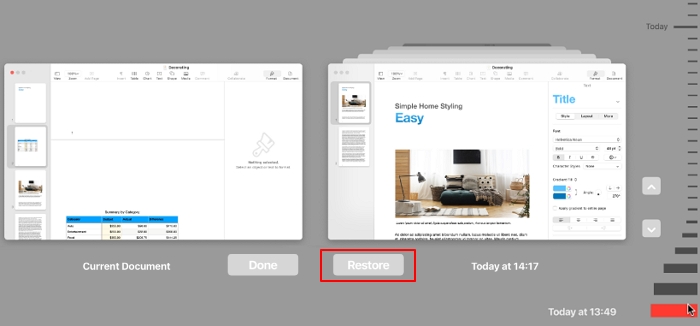
- 파일 > 되돌리기 > 모든 버전 탐색을 선택합니다.
- 화면 왼쪽에는 현재 버전, 오른쪽에는 이전 버전이 쌓인 형태로 나타납니다. 타임라인의 눈금이나 화살표로 시점을 이동하며 내용을 확인합니다.
- 원하는 버전을 찾으면 아래 두 가지 중 하나를 고릅니다.
복원 : 선택한 버전이 현재 버전을 대체합니다.
Option 키를 누른 채 복사본 복원 : 현재 버전을 그대로 두고, 이전 버전을 새 문서로 엽니다.
** 팁:
무엇을 되돌려야 할지 확실하지 않다면 복원보다 **Option + 복사본 복원**을 먼저 쓰세요. 복원은 현재 버전을 대체하기 때문에, 잘못 고른 버전으로 되돌리면 다시 원상복구하기가 번거롭습니다. 또한 이전 버전은 편집할 수 없지만 텍스트와 개체를 복사해 현재 문서에 붙여 넣을 수는 있어, 일부 문단만 살리고 싶을 때 유용합니다.
파일 > 되돌리기에는 마지막으로 열었던 상태 / 마지막으로 저장된 상태 메뉴도 있습니다. 문서를 연 뒤 작업한 내용을 모두 버리고 싶을 때 쓰는 기능이라, 되살리려는 목적에는 맞지 않습니다.
복구한 Pages 파일이 열리지 않거나 내용이 비어 있다면?
파일 크기를 확인하세요. 크기가 0KB에 가깝다면 복구 과정에서 내용이 유실된 것이므로, 다른 스캔 결과나 이전 백업을 다시 확인합니다.
구름 아이콘이 붙어 있는지 확인하세요. iCloud Drive에는 있지만 아직 맥에 내려받지 않은 상태라 열리지 않는 경우입니다. 파일을 더블클릭하거나 다운로드 버튼을 눌러 내려받으세요.
Pages 안에서 직접 열어 보세요. Finder 더블클릭 대신 Pages를 실행하고 파일 > 열기로 지정하면 오류 메시지가 더 구체적으로 나옵니다.
다른 시점의 결과와 비교하세요. 방법 4의 이전 버전이나 Time Machine의 다른 시점 파일이 정상일 수 있습니다.
자주 묻는 질문
1. Pages 파일을 저장하지 않고 강제 종료했을 때 복구가 가능한가요?
한 번이라도 저장한 문서라면 '파일 > 되돌리기 > 모든 버전 탐색' 에서 이전 버전을 확인할 수 있습니다. 완전히 새로 만든 '제목 없음' 문서의 경우, Pages를 재실행한 후 복원 창, 앱 자동 저장 폴더(방법 2), Finder 검색(방법 3) 순서로 확인해 보시기 바랍니다. 세 곳 모두에서 찾을 수 없다면 복구 가능성이 낮습니다.
2. 휴지통을 비운 Pages 파일도 복구할 수 있나요?
Time Machine 백업이나 iCloud.com의 '최근 삭제된 항목' 에서 복원이 가능할 수 있습니다. 두 곳 모두에 없다면 복구 프로그램을 사용해 디스크를 스캔해 볼 수 있으나, 휴지통 비운 후 새 데이터가 덮어씌워졌다면 복구가 어려울 수 있습니다.
3. iCloud에서 삭제한 Pages 문서는 며칠 이내에 복원해야 하나요?
Apple 안내에 따르면 iCloud Drive에서 삭제한 파일은 삭제 후 30일 이내에 iCloud.com에서 복원할 수 있습니다. 영구 삭제된 파일은 복원이 불가능합니다.
4. Time Machine 백업이 없을 때 이전 버전으로 되돌릴 수 있나요?
대부분의 경우 가능합니다. Pages는 자체 버전 기록 기능을 제공하므로 문서를 열고 '파일 > 되돌리기 > 모든 버전 탐색' 을 선택하면 백업 없이도 이전 버전을 확인할 수 있습니다. 다만 Finder에서 파일을 복사하여 덮어쓴 경우에는 버전 기록이 유지되지 않을 수 있습니다.
5. Apple 실리콘(M 시리즈) 맥에서도 복구 프로그램을 사용할 수 있나요?
프로그램과 macOS 버전에 따라 지원 여부가 다르므로, EaseUS 제품 페이지에서 지원 사양을 먼저 확인해 주세요. 실행 시 전체 디스크 접근 권한 등 macOS 보안 설정 허용이 필요할 수 있으며, 내장 SSD는 삭제 후 시간이 지날수록 복구가 어려워질 수 있습니다.
6. Numbers나 Keynote 문서도 같은 방법으로 복구할 수 있나요?
기본적인 복구 원리는 동일합니다. Numbers와 Keynote도 '파일 > 되돌리기 > 모든 버전 탐색' , iCloud.com 30일 복원, Time Machine, 복구 프로그램 순서로 확인할 수 있으며, 앱 컨테이너 경로만 해당 앱 이름에 맞게 다릅니다.
마무리
맥에서 Pages 문서가 사라졌을 때 가장 먼저 해야 할 일은 '무엇을 잃었는지' 정확히 파악하는 것입니다. 저장하지 않고 닫은 경우에는 Pages를 재실행하거나 자동 저장 폴더와 Finder 검색을 통해 확인해 보세요. 만약 내용이 잘못 수정되었거나 덮어써진 경우에는 Pages의 '모든 버전 탐색' 기능을 활용하는 것이 좋습니다. 파일을 삭제한 경우에는 휴지통과 iCloud.com의 30일 복원 기능, 그리고 Time Machine을 차례로 점검하면 대부분 추가 비용 없이 문제를 해결할 수 있습니다.
그래도 문서를 찾지 못했다면 EaseUS Data Recovery Wizard for Mac과 같은 복구 프로그램을 사용해 보세요. 이때는 문서가 있던 디스크에 새 데이터를 쓰지 않고, 복구 파일은 다른 드라이브에 저장하는 것을 꼭 기억하시면 복구 성공 확률을 높일 수 있습니다. 문서를 되찾은 후에는 iCloud Drive와 Time Machine을 함께 활성화해 두고, 중요한 파일은 Word나 PDF 형식으로 한 번 더 내보내 백업해 두시는 것을 권장합니다. 이렇게 백업을 해두면 다음에 문서가 분실되더라도 복구가 아닌 '복원' 한 번으로 간편하게 해결할 수 있습니다.
기본 500MB를 제공하며, 페이스북이나 X에 공유 시 최대 2GB까지 무료 복구가 가능합니다.
이 글이 도움이 되셨나요?
-
EaseUS Data Recovery Wizard는 강력한 시스템 복구 소프트웨어로, 실수로 삭제한 파일, 악성 소프트웨어로 인해 잃어버린 파일 또는 전체 하드 드라이브 파티션을 복구할 수 있도록 설계되었습니다.
더 보기 -
이전보다 데이터 복구가 어려워진 현재의 고급 디스크 기술 때문에 완벽하지는 않지만, 우리가 본 것 중에서 EaseUS Data Recovery Wizard는 최고입니다.
더 보기 -
EaseUS Data Recovery Wizard Pro는 시장에서 최고로 평가되는 데이터 복구 소프트웨어 프로그램 중 하나로 알려져 있습니다. 파티션 복구, 포맷된 드라이브 복원, 손상된 파일 수리 등과 같은 고급 기능을 제공하고 있습니다.
더 보기
관련 인기글
-
Mac에 DMG 파일을 설치하는 방법 (2026년 macOS 최신판)
![author icon]() Yvette/Sep 09, 2026
Yvette/Sep 09, 2026 -
macOS Sonoma에서 Xcode가 작동하지 않는 문제를 해결하는 방법
![author icon]() Yvette/Aug 07, 2026
Yvette/Aug 07, 2026 -
Mac/MacBook Air에서 파일 잘라내기 및 붙여넣기 방법
![author icon]() Yvette/Aug 07, 2026
Yvette/Aug 07, 2026 -
![author icon]() Yvette/Aug 07, 2026
Yvette/Aug 07, 2026

