페이지 목차


USB 스틱 데이터 복구, 정말 가능한가요?
✅네, 가능합니다. USB 메모리 스틱에서 파일이 삭제되거나 포맷되었더라도 실제 데이터는 메모리 셀에 남아 있습니다. 새로운 데이터로 덮어쓰기 전이라면, 전문 복구 소프트웨어를 통해 99% 이상의 높은 확률로 데이터를 복구할 수 있습니다. 지금 바로 USB 사용을 중단하시고 아래 안내를 참고해 주시기 바랍니다.
USB 메모리 스틱 vs USB 플래시 드라이브: 무엇이 다를까요?
많은 분들이 혼용하여 사용하시지만, 엄밀히 따지면 기술적 구조와 용도 면에서 차이가 있습니다.
|
구분 |
USB 메모리 스틱 (Memory Stick) |
USB 플래시 드라이브 (Flash Drive) |
|
정의 |
과거 소니(Sony)가 독자 개발한 규격에서 유래된 명칭 |
USB 인터페이스를 사용하는 모든 플래시 메모리 저장 장치 |
|
기술 방식 |
주로 직렬 통신 방식을 사용하는 메모리 카드 형태 |
낸드 플래시(NAND Flash) 메모리와 컨트롤러의 결합 |
|
주요 용도 |
디지털 카메라, 구형 PSP 등 전용 기기 |
PC 데이터 이동, 백업, 부팅 디스크 등 범용적 사용 |
|
복구 난이도 |
규격화된 슬롯 덕분에 물리 복구가 상대적으로 용이 |
COB(일체형) 타입의 경우 고도의 정밀 기술 필요 |
[전문가 추천] EaseUS Data Recovery Wizard를 활용한 3단계 USB 스틱 복구법
22년 이상의 데이터 복구 경험이 축적된 EaseUS(이지어스) 프로그램을 이용하시면 복잡한 절차 없이도 누구나 전문가 수준으로 데이터를 복구하실 수 있습니다.
EaseUS Data Recovery Wizard
- 분실되거나 삭제된 파일, 문서, 사진, 오디오, 음악, 이메일을 효과적으로 복구
- 포맷된 하드 드라이브에서 파일 복구, 빈 휴지통, 메모리 카드, 플래시 드라이브, 디지털 카메라 및 캠코더
- 갑작스러운 삭제, 포맷, 하드 드라이브 손상, 바이러스 공격, 다양한 상황에서의 시스템 충돌에 대한 데이터 복구 지원
기본 500MB를 제공하며, 페이스북이나 X에 공유 시 최대 2GB까지 무료 복구가 가능합니다.
 Windows 다운로드
복구율 99.7%
 Mac 다운로드
Trustpilot 평점 4.7
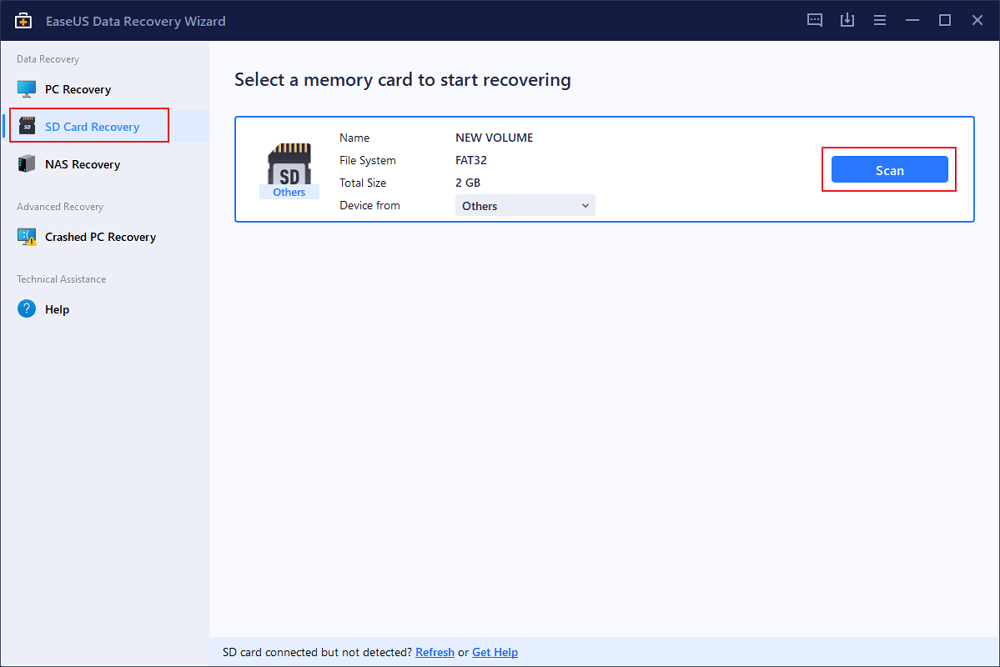
1단계 : USB 복구 소프트웨어를 실행하고 카드를 스캔합니다.
![usb-scan-easeus.jpg]()
PC에서 EaseUS Data Recovery Wizard를 시작하고 해당 usb 장치를 "스캔"을 클릭하여 USB에서 손실된 데이터를 검색합니다.

2단계 : 발견된 USB의 데이터를 확인합니다.
스캔 프로세스 후 "필터"를 클릭하여 원하는 파일을 빠르게 찾을 수 있습니다.
![usb-scan-start-easeus.jpg]()

3단계 : 미리보기 후 복구하려는 파일을 눌러 복구를 시작합니다.
찾은 파일을 더블 클릭하여 확인하고 미리 볼 수 있습니다. 복구를 클릭하여 검색된 USB 드라이브의 파일을 PC 또는 외장 저장 장치 등의 안전한 위치에 저장합니다.

실수로 USB 파일 삭제 및 드라이브 포맷 등 다양한 문제 해결! EaseUS 전문 가이드 알아보기 >>> [USB 데이터 복구 종합 가이드]
전문가 팁: 데이터 복구에서 가장 중요한 요소는 신속함입니다. 문제가 발생하는 즉시 USB를 분리하고 복구를 시작하는 것이 성공 가능성을 높이는 '골든 타임'임을 기억해 주세요.
2026년 USB 스틱 데이터 복구 성공률을 높이기 위한 5가지 핵심 수칙
1. 즉시 사용 중단: 파일이 사라진 것을 확인하는 즉시, 추가적인 파일 저장이나 수정 작업을 삼가주세요.
2. 포맷 메시지 무시: "드라이브를 사용하기 전에 포맷해야 합니다"라는 안내가 나타나더라도 절대 '예'를 선택하지 마시기 바랍니다. 파일 시스템이 RAW 상태로 변경된 경우, EaseUS 프로그램을 사용하여 RAW 드라이브를 스캔하면 데이터를 안전하게 복구할 수 있습니다.
3. 물리적 충격 주의: USB가 과열되거나 이상한 소음이 발생할 경우 즉시 연결을 해제하고 전문 서비스 센터에 상담을 요청하세요.
4. 최신 소프트웨어 사용: 2026년 최신 파일 시스템(exFAT, APFS 최신 버전)을 지원하는 복구 도구를 사용하시는 것을 권장합니다.
5. 다중 백업 습관: 복구 완료 후에는 클라우드나 NAS를 활용하여 2중, 3중 백업을 생활화하는 것이 안전합니다.
USB 스틱 데이터 복구와 관련 자주 묻는 질문 (FAQ)
1. 무료로 USB 데이터를 복구할 수 있는 한도는 어떻게 되나요?
EaseUS Data Recovery Wizard 무료 버전은 최대 2GB까지 데이터를 무료로 복구할 수 있습니다. 문서나 소량의 사진 복구에 적합합니다.
2. '액세스가 거부되었습니다' 라는 메시지가 뜨는 USB도 복구가 가능한가요?
네, 권한 문제나 파일 시스템 오류로 인한 액세스 거부 상황에서도 EaseUS는 드라이브 내부 섹터에 직접 접근하여 데이터를 안전하게 복구할 수 있습니다.
3. 10년 전에 잃어버린 USB 파일도 복구할 수 있나요?
USB를 오랫동안 사용하지 않고 보관만 하셨다면 복구가 가능합니다. 다만, 플래시 메모리는 데이터 보존 기간(Data Retention) 문제로 인해 셀 값이 손실될 수 있으니 빠른 점검을 권장드립니다.
4. Mac 환경에서도 동일하게 복구가 가능한가요?
네, EaseUS는 macOS용 데이터 복구 마법사를 별도로 제공하며, 최신 Apple 실리콘(M3, M4 등)과 APFS 파일 시스템을 완벽히 지원합니다.
기본 500MB를 제공하며, 페이스북이나 X에 공유 시 최대 2GB까지 무료 복구가 가능합니다.
Windows 다운로드
복구율 99.7%
Mac 다운로드
Trustpilot 평점 4.7
-
![]()
업데이트 by
Yvette는 수년간 IT 블로거로 활동하면서 다양함 경험은 쌓았습니다.EaseUS 팀에 합류한 이후 EaseUS 웹사이트 편집자로 활발하게 활동하고 있습니다.컴퓨터 데이터 복구, 파티션 관리, 데이터 백업 등 다양한 컴퓨터 지식 정보를 독자 분들에게 쉽고 재밌게 공유하고 있습니다.…
 May 08,2026


 EaseUS를 선택해야 하는 이유?
 편집자 리뷰

20+
년 경험

160+
개 지역

72 Million+
누적 다운로드 수

4.8 +
트러스트파일럿 평점


