


 EaseUS Data Recovery Wizard
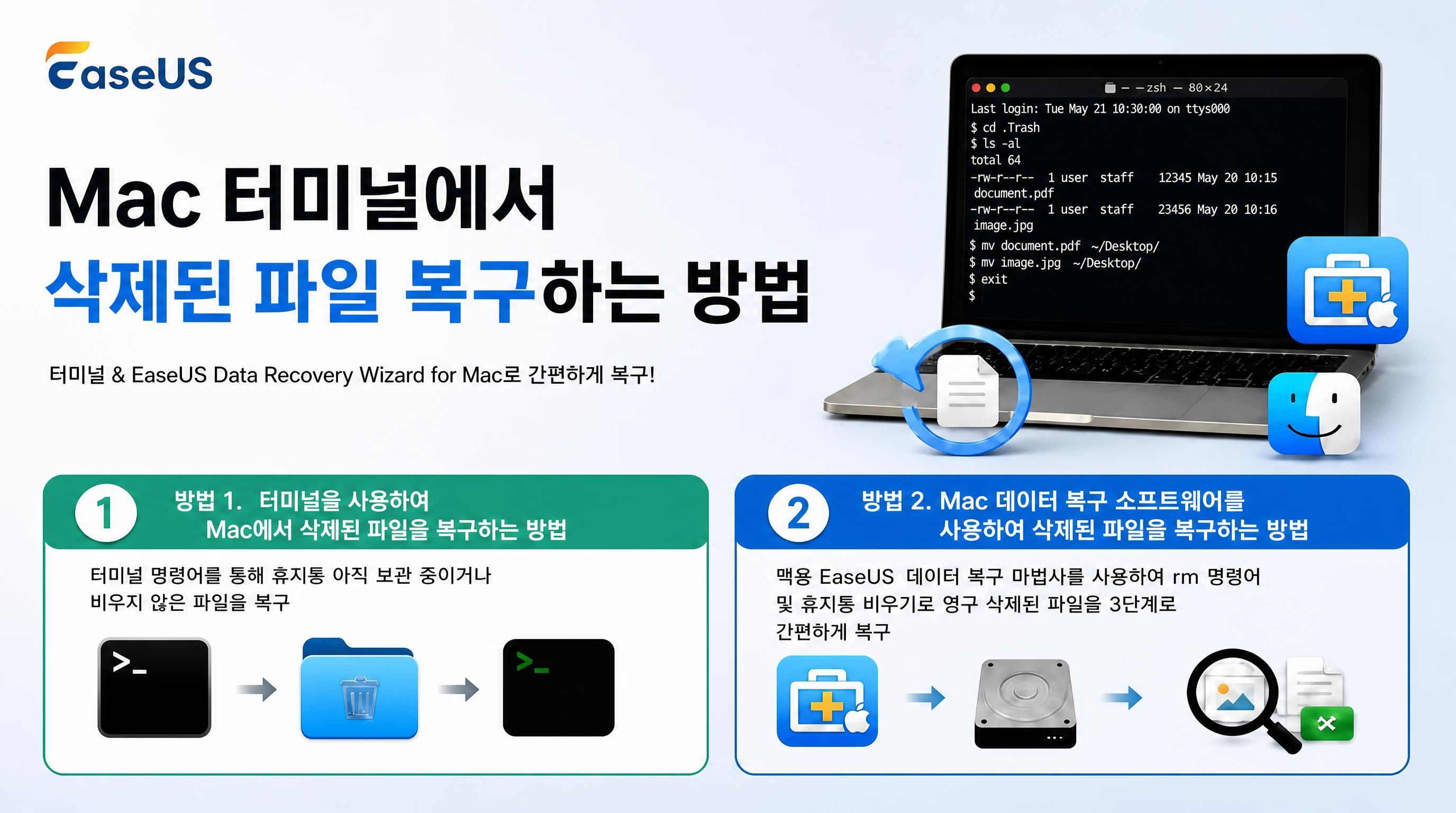
- 터미널 명령 되돌리기: 삭제 직후라면 cd .Trash → mv 명령으로 즉시 복원 시도
- Time Machine 백업 복원: 백업 디스크가 있다면 원하는 시점의 파일을 선택해 복원
- EaseUS 도구 활용: 백업 없거나 터미널 사용 어려울 경우, 디스크 스캔으로 삭제된 파일 복구
주의:
- 추가 파일 저장 및 프로그램 설치 자제: 삭제 직후 디스크에 새로운 파일을 저장하거나 프로그램을 설치하면, 복구 대상 공간이 덮어써져 복구 가능성이 크게 낮아집니다.
- 터미널 명령어 정확히 입력: cd, mv 등 명령어를 한 글자라도 잘못 입력할 경우, 의도치 않은 파일이 덮어써지거나 복구가 실패할 수 있으니 주의해 주세요.
rm 명령을 사용하여 삭제한 맥북 파일을 복구할 수 있을까요?
결론부터 말씀드리자면, 맥 커맨드 라인에서 rm 명령어로 삭제한 파일도 완전히 사라지지 않았다면 복구가 가능합니다. rm 명령어는 휴지통을 거치지 않고 파일을 즉시 삭제하지만, 디스크에는 데이터 흔적이 남아 있어 아래 세 가지 방법으로 복구할 수 있습니다. 예를 들어, 실수로 rm -rf ./Desktop/myScript.sh 명령어를 실행하여 파일을 삭제한 경우에도, Mac OS X에서는 삭제된 파일을 복구할 수 있는 방법이 존재합니다.
본 글에서는 명령어 라인에서 삭제된 파일을 복구할 수 있는 세 가지 방법을 소개해 드리니, 현재 상황에 맞는 방법을 선택하여 시도해 보시기 바랍니다.
맥에서 커맨드 라인으로 삭제된 파일을 복구하는 방법은?
커맨드 라인에서 rm 명령어로 빠른 삭제를 수행하여 데스크톱이나 Mac의 다른 곳에서 필요한 파일을 실수로 삭제 한 경우 파일이 트랜스 빈으로 이동하지 않으므로 휴지통에서 손실 된 파일을 복구 할 수 없습니다. 아래의 고급 방법을 사용하여 명령어 라인로 삭제된 파일을 복구 할 수 있습니다.
방법 1. 맥북에서 터미널 명령으로 파일 되돌리기
1. "응용 프로그램"> "유틸리티"로 이동하고 "터미널"을 두 번 클릭하여 응용 프로그램을 엽니 다.
2. 다음 터미널 명령을 입력하십시오 : cd .Trash, 그리고 "Return"을 누르십시오.
3. mv xxx ../를 입력합니다. "xxx"부분을 삭제 한 파일의 전체 이름으로 바꿉니다. "Return"키를 누르십시오.
4. 터미널 창에 종료를 입력합니다.
5. "Finder"창을 시작합니다. 창 오른쪽 상단의 검색 창에 삭제된 파일의 이름을 입력하여 복원 된 파일을 찾습니다.
참고 : 터미널 명령을 정확히 입력해야합니다. 그렇지 않으면 데이터 복구가 실패합니다.
방법 2. 백업해둔 Time Machine으로 맥 삭제 파일을 복구하기
- Tips
- 백업이있는 사용자 만이 솔루션에 적용 할 수 있습니다. 이전에 백업을 한 적이 없다면 다음 부분으로 이동하여 사용자 친화적 인 Mac 용 EaseUS 데이터 복구 마법사를 사용하여 삭제된 Mac 파일을 복구하십시오.
Mac에 내장 된 백업 기능인 Time Machine은 앱, 음악, 사진, 이메일, 문서 및 시스템 파일을 포함한 모든 파일을 자동으로 백업합니다. 백업을 사용하면 Mac에서 커맨드 라인에서 삭제된 파일 복구를 쉽게 해결할 수 있습니다.
1. Time Machine 백업 디스크를 Mac에 연결하고 켭니다.
2. Time Machine 백업에서 복원 할 파일을 찾습니다. 항목을 선택하고 스페이스 바를 눌러 미리보고 원하는 항목인지 확인합니다.
3. "복원"을 클릭하여 선택한 항목을 복구합니다.
방법 3. 백업 없이 데이터 복구 프로그램을 사용하여 Mac에서 삭제된 파일 복구하기
명령어 라인에 익숙하지 않고 Time Machine 백업도 없는 경우 Mac 데이터 복구 프로그램이 최선의 선택입니다. Mac용 EaseUS Data Recovery Wizard는 커맨드 라인에서 삭제된 파일을 복구 할뿐만 아니라 Mac의 포맷된 하드 드라이브 / 파티션, 바이러스 감염, 시스템 재설치 등에서 손실된 파일을 복원 할 수 있습니다. 가장 쉽고 빠른 방법으로 만드는 방법을 보려면 아래의 세 단계를 따르십시오.
EaseUS Data Recovery Wizard For Mac
- 분실되거나 삭제된 파일, 문서, 사진, 오디오, 음악, 이메일을 효과적으로 복구
- 포맷된 하드 드라이브에서 파일 복구, 빈 휴지통, 메모리 카드, 플래시 드라이브, 디지털 카메라 및 캠코더
- 갑작스러운 삭제, 포맷, 하드 드라이브 손상, 바이러스 공격, 다양한 상황에서의 시스템 충돌에 대한 데이터 복구 지원
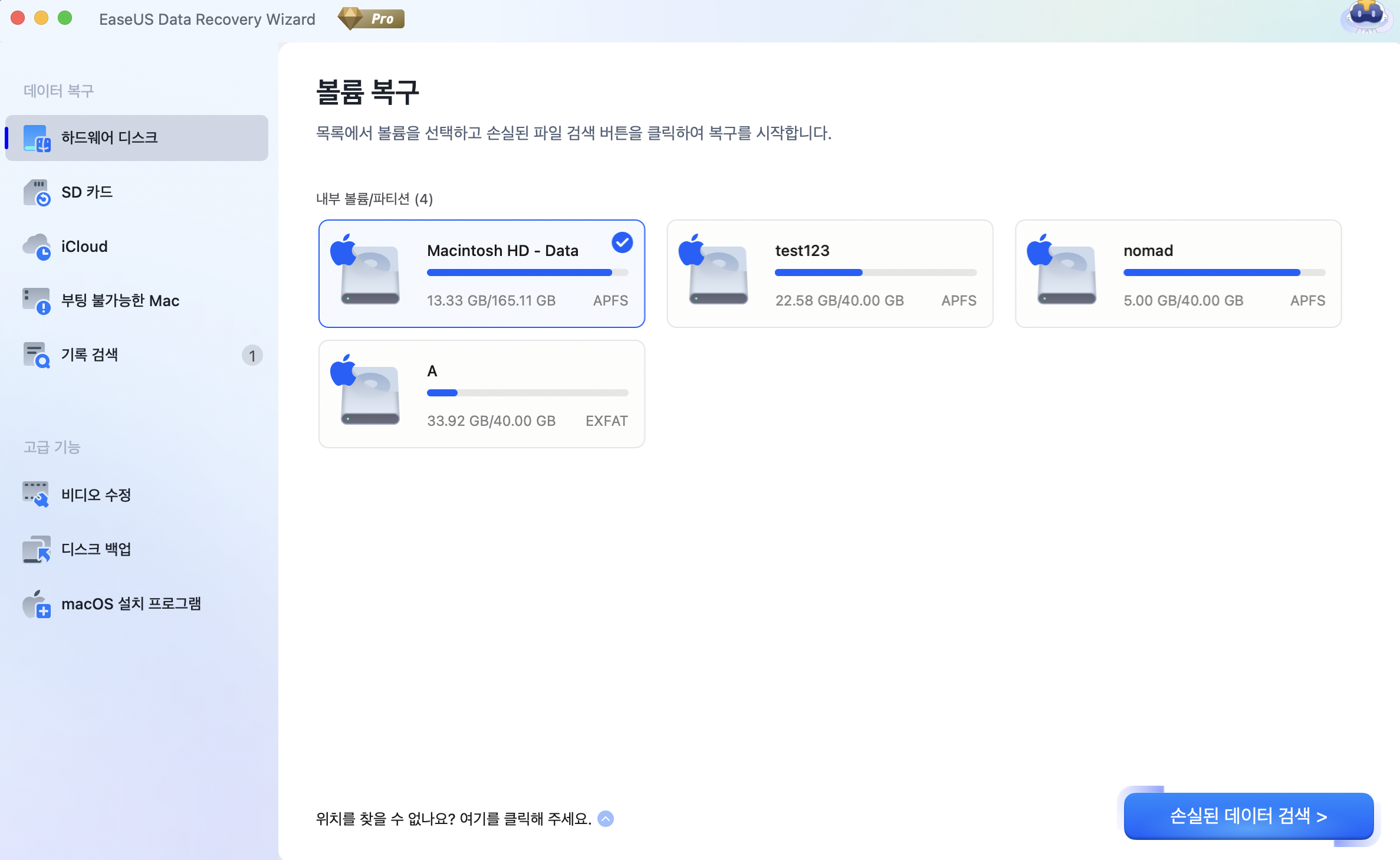
1단계. 손실된 파일 위치 선택
EaseUS Data Recovery Wizard 메인 창에 Mac에 연결된 드라이브 목록이 표시됩니다. 삭제된 파일에 있는 위치를 선택하고 '손실된 데이터 검색' 버튼을 클릭합니다.
*휴지통에서 삭제된 경우 하드웨어 디스크를 선택하십시오.
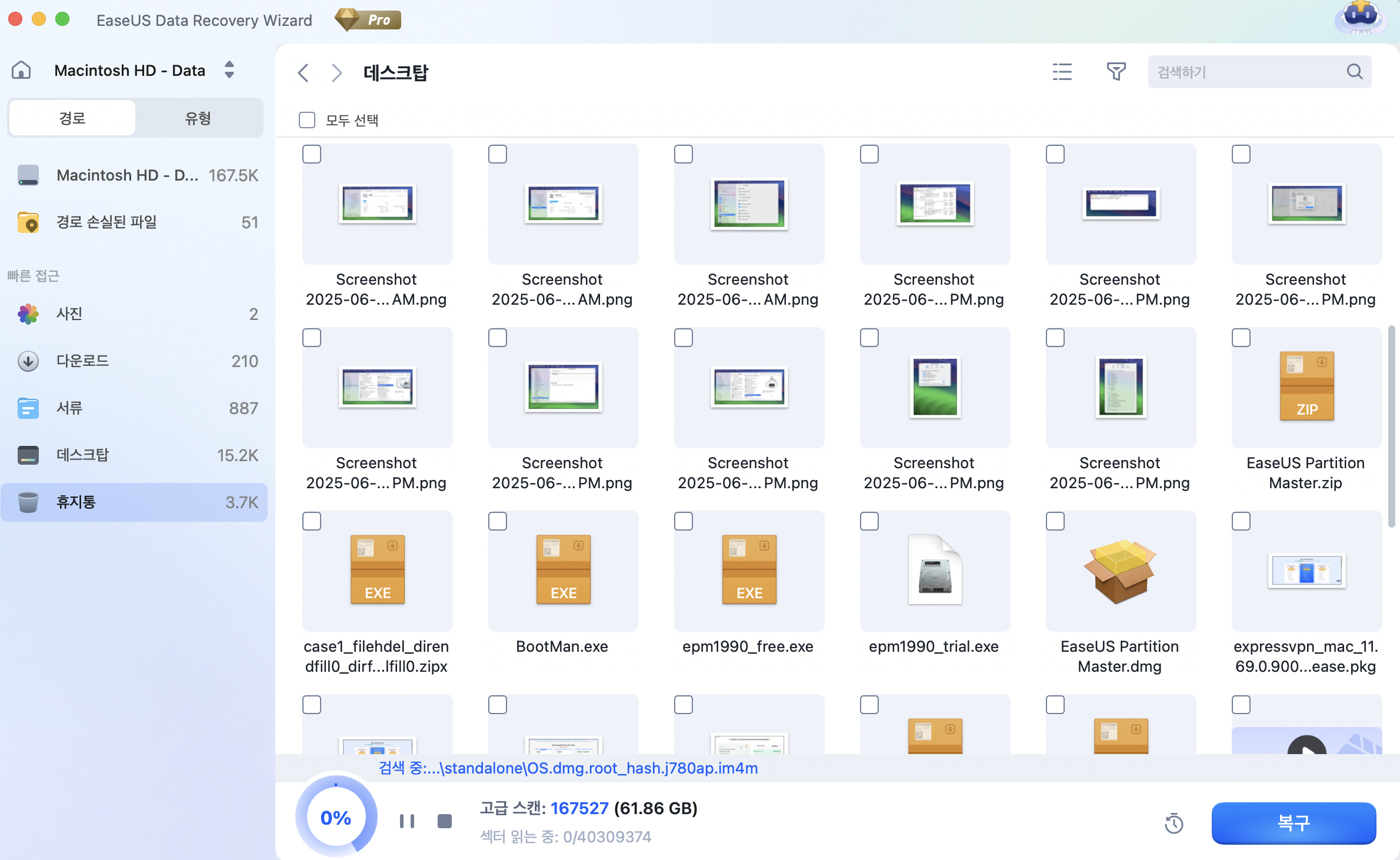
2단계. 스캔 결과 미리 보기
EaseUS Mac용 Data Recovery Wizard는 선택한 디스크 볼륨을 즉시 검색하고 검색 결과를 왼쪽 창에 표시합니다. 유형별 또는 경로별로 원하는 파일을 찾아서 미리 보기를 확인합니다.
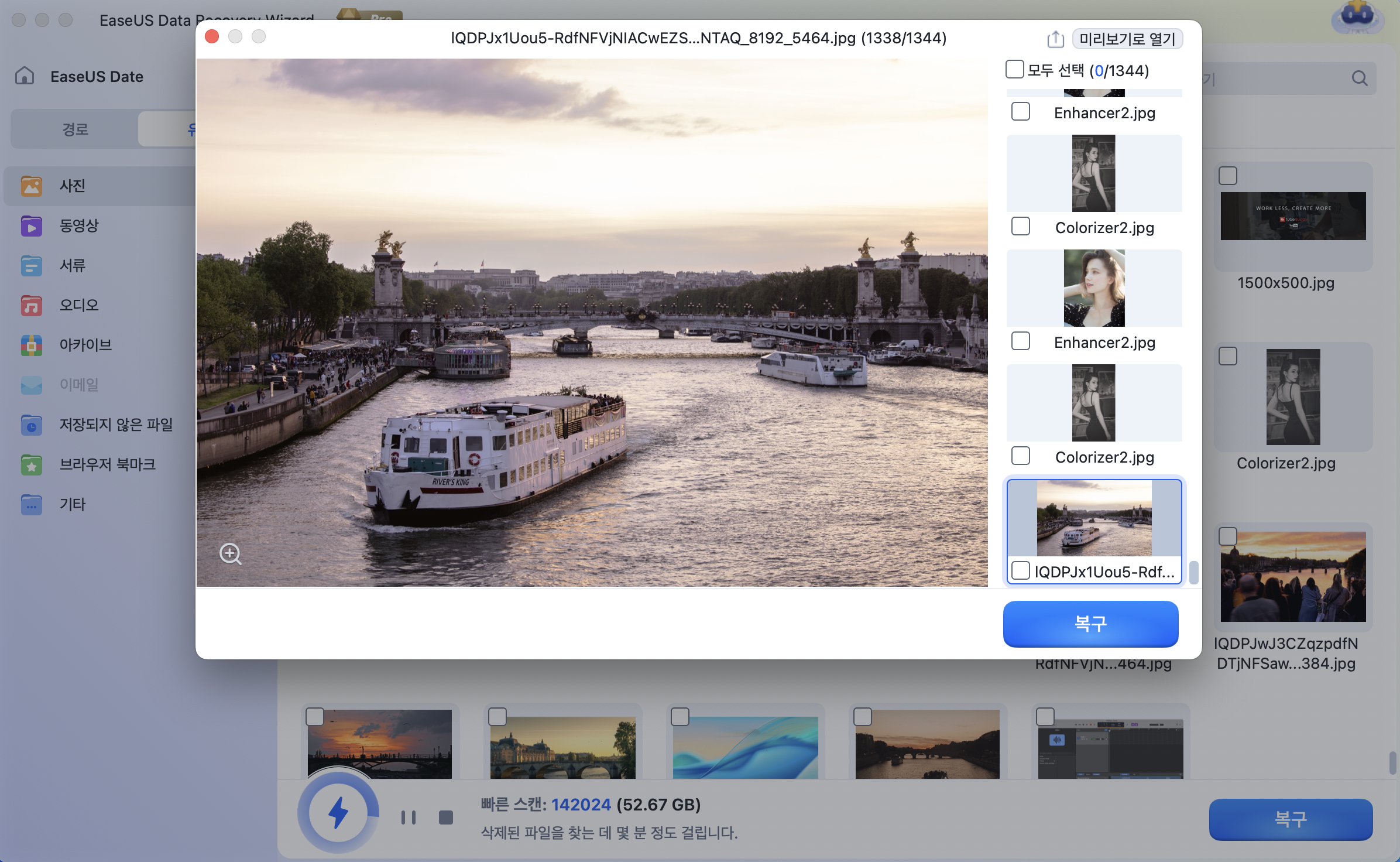
3단계. 파일을 선택하여 즉시 복구
스캔 결과에서 복구할 파일을 선택하고 '복구' 버튼을 클릭하여 손실된 파일을 복구합니다.

Mac에서 커맨드 라인 명령어로 삭제한 파일 복구에 관한 FAQ
1. rm -rf 명령어로 삭제한 파일도 복구할 수 있나요?
네, 가능합니다. rm -rf 명령어는 파일을 시스템에서 즉시 제거하지만, 디스크 상의 실제 데이터 블록은 새로운 데이터로 덮어쓰기 전까지 남아 있기 때문에 삭제 직후 데이터 복구 프로그램을 사용하면 복구할 가능성이 높습니다.
2. srm 명령어로 삭제한 파일은 복구가 불가능한가요?
srm(secure remove) 명령어는 삭제 시 해당 영역을 여러 차례 무작위 데이터로 덮어쓰도록 설계되어 있어, 일반 rm 명령어와 달리 복구 프로그램으로 복원하기 매우 어렵습니다. srm으로 삭제한 경우, 본 가이드의 복구 방법은 적용되지 않을 수 있습니다.
3. 삭제한 지 시간이 오래 지나도 복구가 가능한가요?
삭제 직후에 복구 성공률이 가장 높습니다. 시간이 지날수록, 특히 그 사이에 파일 저장이나 프로그램 설치 등 디스크에 쓰기 작업이 이루어졌다면 원본 데이터가 덮어써져 복구 가능성이 낮아집니다.
문서가 도움이 되셨나요?
관련 기사
-
Mac/MacBook에서 macOS Monterey 문제 수정
![author icon]() Yvette/2026/08/07
Yvette/2026/08/07 -
지원되지 않는 Mac에 macOS Monterey 설치하는 방법
![author icon]() Yvette/2026/08/17
Yvette/2026/08/17 -
Mac Finder에서 파일과 폴더가 표시되지 않는 문제 해결법
![author icon]() Yvette/2026/08/07
Yvette/2026/08/07 -
Finder 또는 복구 모드에서 Macintosh HD가 표시되지 않음
![author icon]() Yvette/2026/08/07
Yvette/2026/08/07

